



LANCOM gehört zu den führenden VPN-Gateway-Marken für kleine und mittlere Unternehmen in Europa. Das LANCOM-Produktportfolio wird heute von Rohde & Schwarz Networks and Cybersecurity angeboten. Die meisten modernen LANCOM VPN-Router und Unified Firewalls unterstützen sichere IKEv2-Verbindungen für den Fernzugriff mit Mac, iPhone und iPad.
Zum 1. Juli 2026 wurden LANCOM Systems und Rohde & Schwarz Cybersecurity zur Rohde & Schwarz Networks and Cybersecurity GmbH zusammengeführt. LANCOM bleibt als Produktmarke bestehen. Aktuelle Hardware kann daher die Bezeichnung R&S®LANCOM tragen, während ältere Geräte und Dokumentationen noch LANCOM Systems verwenden. Die Umfirmierung ändert nichts an bestehenden Gerätekonfigurationen oder an der VPN-Kompatibilität.
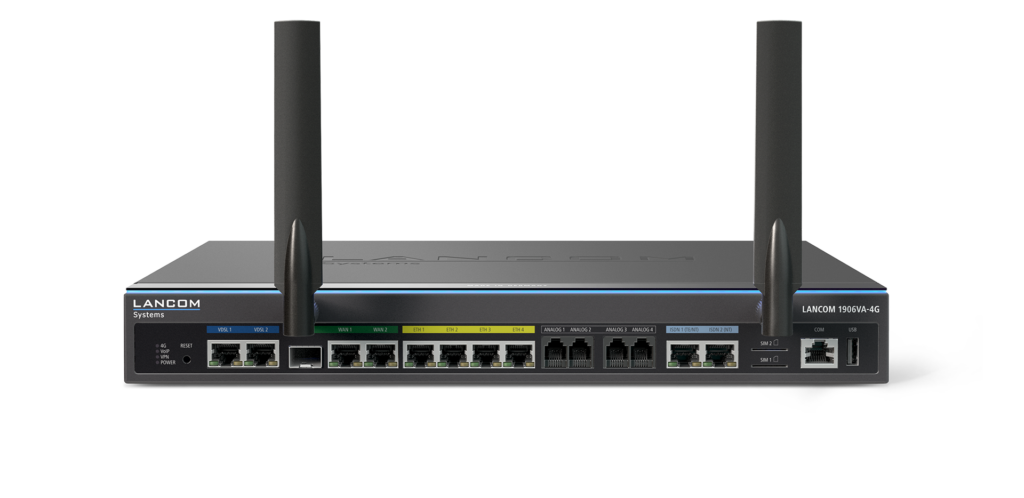
LANCOM 1900 Serie Router
Diese Anleitung zeigt Ihnen, wie Sie eine LANCOM IKEv2 VPN-Verbindung auf Ihrem Mac, iPhone oder iPad einrichten und vorkonfigurierte Verbindungen ganz einfach über VPN Tracker mit Teammitgliedern teilen.
Menü
- Übersicht: Kompatible LANCOM Geräte
- Ältere LANCOM IKEv1-Geräte und Hinweise zur Migration
- LANCOM IKEv2 VPN konfigurieren
- Nutzung des .ini-Datei-Importers in VPN Tracker
- LANCOM IKEv2 VPN: Manuelle Einrichtung
- LANCOM VPN-Verbindungen im Team teilen
Übersicht: Kompatible LANCOM Geräte
VPN Tracker ist mit dem gesamten Sortiment professioneller LANCOM-Netzwerkhardware kompatibel, sowohl mit klassischen Business-Routern als auch mit Unified Firewalls der nächsten Generation:
| Gerätekategorie | Betriebssystem | Gängige Modelle |
|---|---|---|
| Business-Router | LCOS | 1700, 1800, 1900 & 2100 Serie |
| Unified Firewalls | LCOS FX | UF-60, UF-160, UF-260, UF-T60, UF-360+ |
| Central Site Gateways | LCOS | ISG-1000, ISG-5000, ISG-8000 |
| Virtuelle Router | LCOS | vRouter 1000, vRouter 3000 |
Protokollhinweis: LANCOM hat IKEv2 mit LCOS 9.20 eingeführt. Ob IKEv2 verfügbar ist, hängt jedoch vom genauen Gerätemodell und der darauf installierbaren Firmware ab. Verwenden Sie die neueste von Ihrem Gateway unterstützte Firmware und wählen Sie nach Möglichkeit IKEv2. Prüfen Sie bei älteren Installationen die folgenden Hinweise, bevor Sie in VPN Tracker ein Profil auswählen.
Ältere LANCOM IKEv1-Geräte und Hinweise zur Migration
IKEv1 ist ein veraltetes Protokoll und wird für neue VPN-Installationen nicht mehr empfohlen. Die IETF hat IKEv1 offiziell als veraltet eingestuft und empfiehlt, reine IKEv1-Systeme zu aktualisieren oder zu ersetzen. VPN Tracker unterstützt bestehende LANCOM IKEv1-Verbindungen weiterhin aus Kompatibilitätsgründen. Die IKEv2-Schritte in dieser Anleitung stellen eine vorhandene IKEv1-Konfiguration des Gateways jedoch nicht automatisch um.
Welche LANCOM-Geräte können IKEv2 verwenden?
| LANCOM-Produktfamilie | Empfohlene Vorgehensweise |
|---|---|
| Aktuelle Router der Serien 1800, 1900 und 2100 sowie Unified Firewalls | Verwenden Sie IKEv2 für neue und migrierte Verbindungen. Prüfen Sie, ob das Gateway bereits für IKEv2 konfiguriert ist und ob seine Firmware zu den vom Administrator vorgegebenen Einstellungen passt. |
| Serie 1700 und ältere Modelle der Serie 1800 | Prüfen Sie das genaue Modell und die installierte Firmware. IKEv2 wurde mit LCOS 9.20 eingeführt, allerdings kann nicht jedes ältere Modell eine geeignete LCOS-Version ausführen. |
| Ältere Profile der Serien 1600, 3000, 4000, 6000, 7000 und 8000 | Behandeln Sie diese allgemeinen VPN Tracker Profile als Optionen für ältere Bestandsinstallationen. Viele der zugehörigen Geräte haben das Ende ihres Produktlebenszyklus erreicht. Behalten Sie IKEv1 nur für eine vorhandene Konfiguration bei, die sich noch nicht migrieren lässt, und planen Sie den Wechsel auf unterstützte IKEv2-fähige Hardware. Diese älteren Profile sind nicht mit aktuellen Produkten wie dem ISG-8000 gleichzusetzen. |
Bevor Sie das VPN Tracker Profil ändern:
- Ermitteln Sie das genaue LANCOM-Modell und die installierte LCOS- oder LCOS-FX-Version.
- Prüfen Sie, ob dieses Modell IKEv2 unterstützt, und installieren Sie die neueste unterstützte Firmware.
- Konfigurieren Sie die VPN-Verbindung auf dem Gateway für IKEv2 neu, einschließlich Authentifizierung und Verschlüsselungseinstellungen.
- Erstellen oder importieren Sie erst danach die passende LANCOM IKEv2-Verbindung in VPN Tracker.
Die Auswahl eines IKEv2-Profils in VPN Tracker migriert ein IKEv1-Gateway nicht automatisch. Falls das Gateway vorübergehend IKEv1 verwenden muss, behalten Sie das passende LANCOM IKEv1-Profil für die bestehende Installation bei und planen Sie die Aktualisierung.
LANCOM IKEv2 VPN konfigurieren
Für den weiteren Verlauf dieser Anleitung setzen wir voraus, dass Sie bereits einen IKEv2 VPN-Tunnel auf Ihrem LANCOM-Gerät konfiguriert haben. Falls nicht, empfehlen wir die offizielle Dokumentation für Ihr spezifisches Gateway-Modell auf der LANCOM Website.
IKEv2 VPN Setup-Optionen
Derzeit bietet LANCOM drei Optionen für das IKEv2-Setup an:
- Der 1-Click-VPN-Assistent (Router): Die Standardmethode für LCOS-basierte Router via LANconfig. Er generiert eine fertige .ini-Konfigurationsdatei mit allen Verschlüsselungs- und Gateway-Einstellungen.
- VPN-Verbindungsexport (Unified Firewalls): Bei der UF-Serie (LCOS FX) können Sie ein Verbindungsprofil direkt aus dem Web-Interface exportieren. Dies liefert meist ein .zip-Archiv, welches die benötigte .ini-Datei enthält.
- Manuelle Konfiguration – Wird oft von Administratoren bevorzugt, die komplexe Routing-Anforderungen haben, die nicht durch Standard-Assistenten abgedeckt werden.
In den meisten Fällen empfehlen wir den LANCOM VPN-Assistenten. VPN Tracker bietet volle Unterstützung für .ini-Dateien und enthält einen intelligenten Importer, der Ihre Einstellungen automatisch übernimmt und Sie in Sekunden verbindet.
Nutzung des LANCOM .ini-Datei-Importers
Sobald Sie den LANCOM 1-Click-VPN-Assistenten (Router) abgeschlossen oder den Export in den VPN-Einstellungen (Unified Firewalls) geklickt haben, erhalten Sie eine .ini-Datei. Diese Datei enthält alle Informationen zur Automatisierung Ihres Setups. Um die Verbindung auf Ihrem Mac zu nutzen, laden Sie VPN Tracker für Mac herunter und ziehen Sie die .ini-Datei einfach auf das VPN Tracker Icon im Dock:
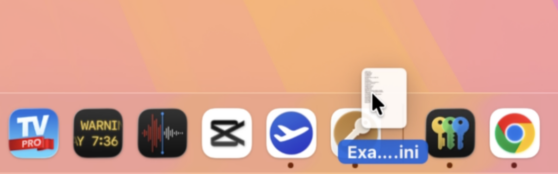
Ziehen Sie die Konfigurationsdatei auf das VPN Tracker Icon, um den Importer zu öffnen
Anschließend erscheint der folgende Dialog:
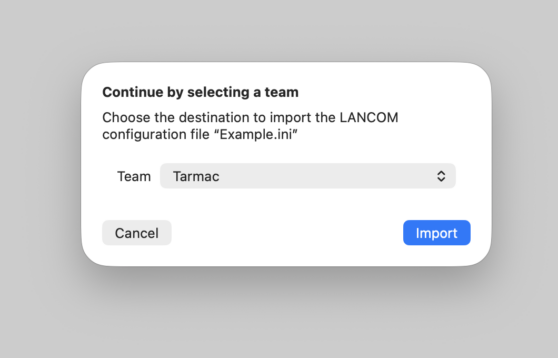
Wählen Sie das Team und den Ordner aus, in dem die Verbindung gespeichert werden soll, und klicken Sie auf Verbindung importieren.
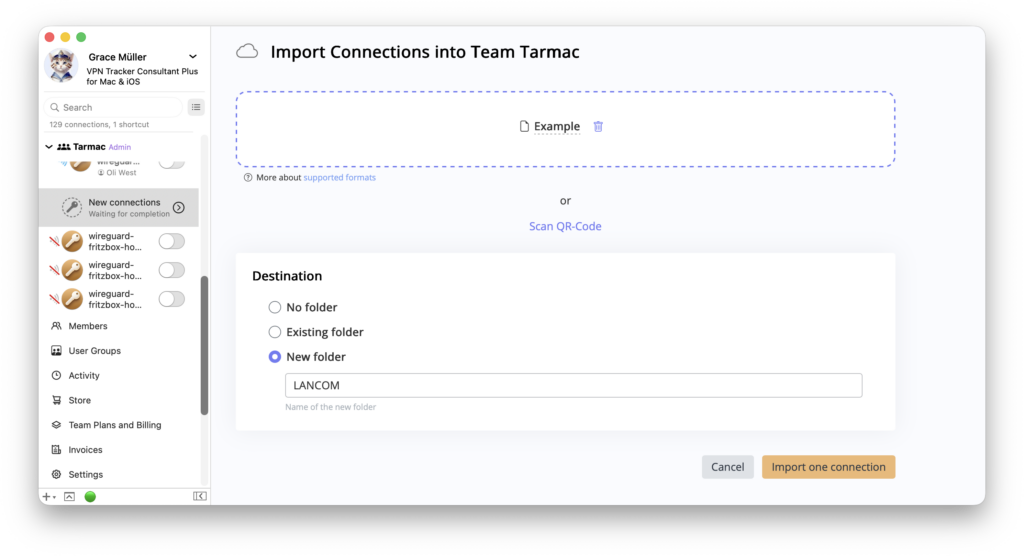
Wählen Sie den Speicherort für Ihre LANCOM-Verbindung
VPN Tracker analysiert die Datei automatisch und übernimmt alle Einstellungen.

Nach Abschluss des Imports erscheint die neue Verbindung in der Seitenleiste und ist bereit für den ersten Test:
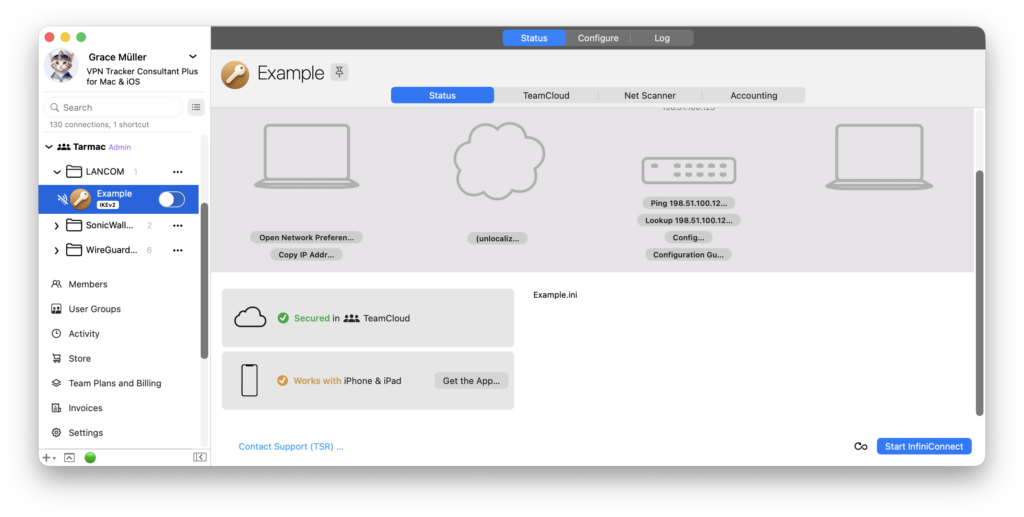
.ini-Dateien im Web oder für iOS importieren
Der Importer funktioniert auch nahtlos außerhalb von VPN Tracker für Mac. Für das Setup im Browser klicken Sie hier, um den Connection Creator zu öffnen und laden Sie dort Ihre .ini-Datei hoch:
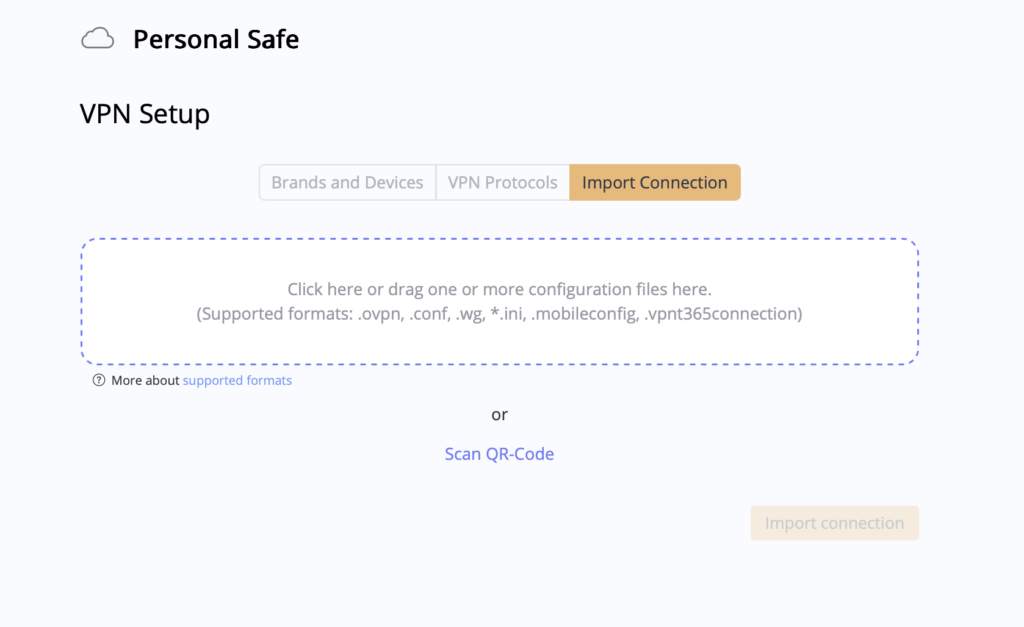
Laden Sie Ihre .ini-Konfigurationsdatei einfach im Browser hoch
Oder nutzen Sie Ihr iPhone/iPad: VPN Tracker für iOS herunterladen, auf das + klicken und den Tab Verbindung importieren wählen:
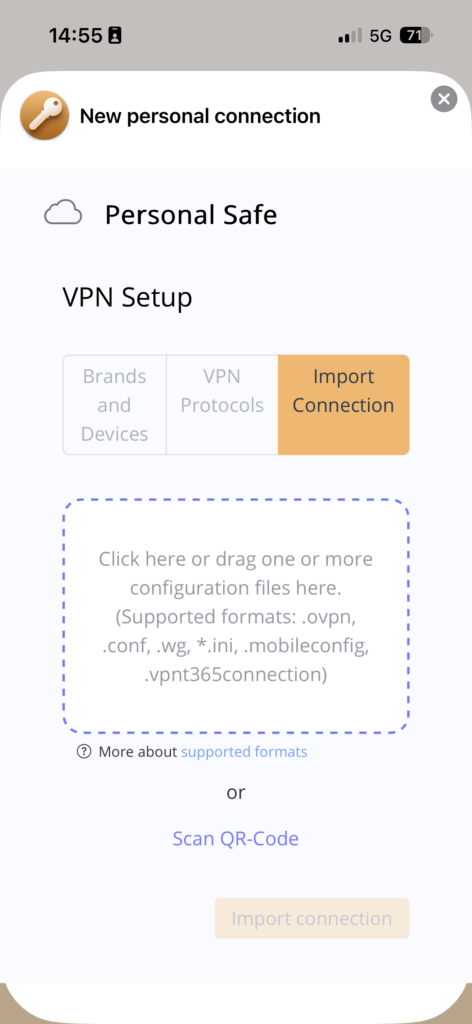
Importieren Sie .ini-Dateien direkt in VPN Tracker für iPhone und iPad
Klicken Sie auf Importieren, um die Verbindung sicher in Ihrem Account zu speichern.
Manuelle IKEv2-Konfiguration für LANCOM
Falls Ihr Gerät keinen .ini-Export unterstützt, können Sie die Verbindung auch manuell über eines der existierenden LANCOM-Profile einrichten.
So funktioniert es:
- Wählen Sie in VPN Tracker Ablage > Neue Verbindung von Anbieter > LANCOM oder öffnen Sie den LANCOM Connection Creator im Browser.
- Suchen Sie Ihr Modell (z. B. 1900er Serie) und wählen Sie IKEv2.
Bestehende IKEv1-Verbindungen bleiben für ältere Installationen verfügbar. Wählen Sie IKEv2 nur, wenn auch das LANCOM-Gateway für IKEv2 konfiguriert wurde. Weitere Informationen finden Sie in den Hinweisen zu älteren IKEv1-Geräten weiter oben.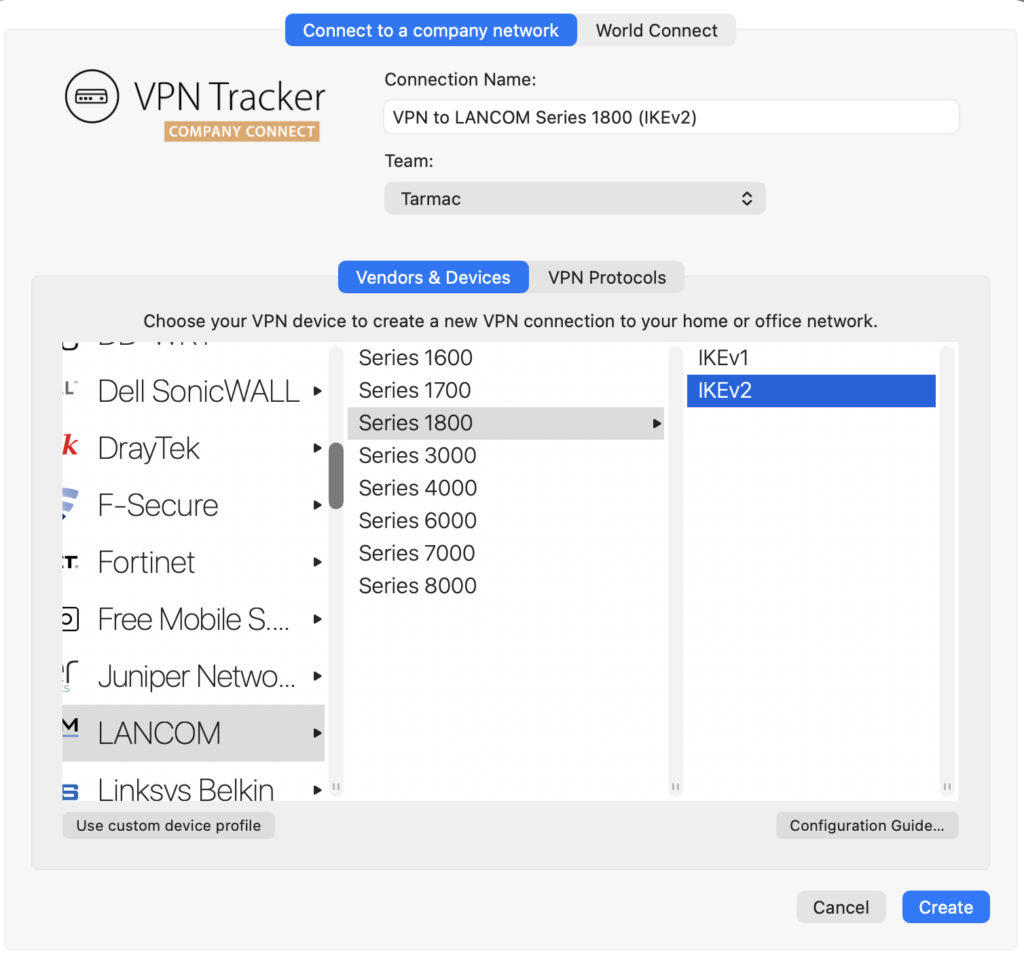
Erstellen Sie eine neue LANCOM IKEv2 VPN-Verbindung
- In der Setup-Ansicht geben Sie nun Ihre Daten ein:
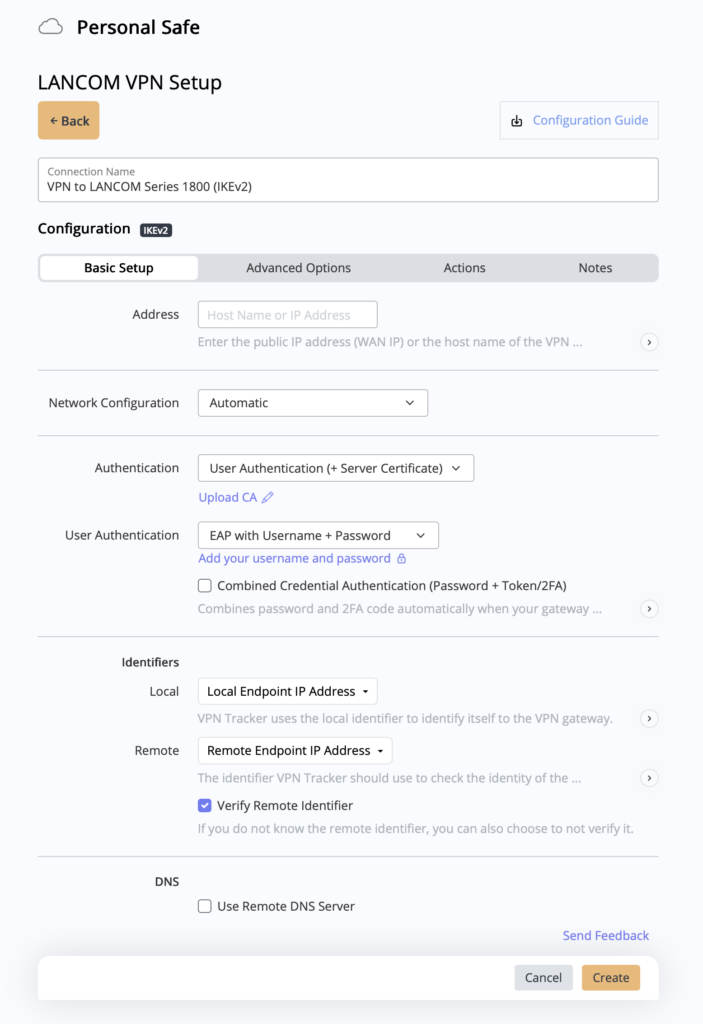
Manuelle Verbindungseinstellungen für LANCOM IKEv2
Benennen Sie die Verbindung und füllen Sie die Felder so aus, dass sie exakt den Einstellungen auf Ihrem LANCOM Gateway entsprechen.
- Klicken Sie auf Erstellen, um die Verbindung zu speichern und auf Mac, iPhone und iPad zu nutzen.
LANCOM VPN-Verbindungen im Team teilen
Sobald Ihr VPN Tracker Team eingerichtet ist, können Sie die Verbindung einfach ausrollen.
Klicken Sie in der Seitenleiste bei der Verbindung auf Konfigurieren und wählen Sie den Tab Zugriff. Hier können Sie den Zugriff für das ganze Team oder spezifische Gruppen freigeben:
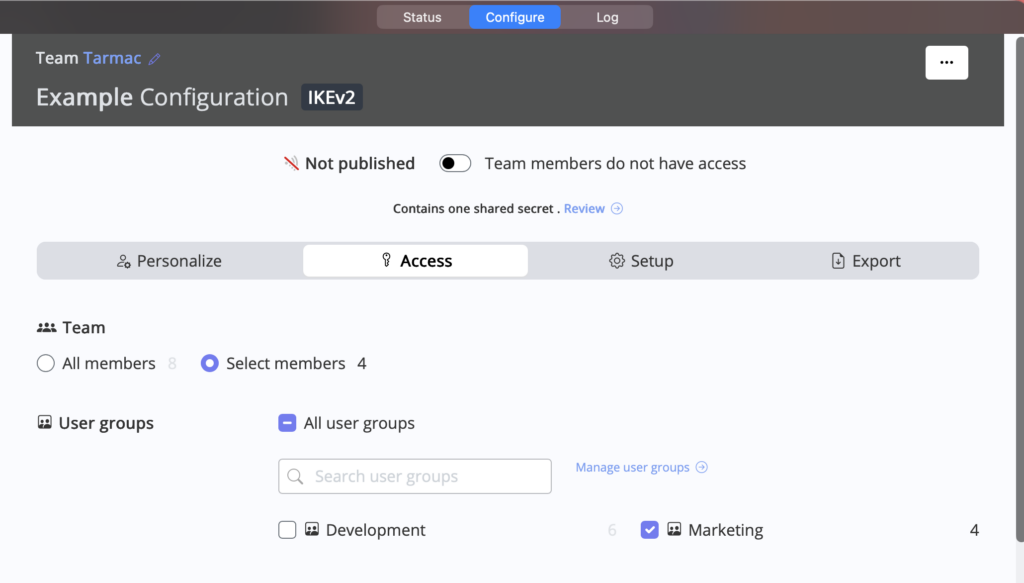
Legen Sie fest, wer Zugriff auf die neue LANCOM-Verbindung erhält
Aktivieren Sie den Schalter Veröffentlicht, um die Verbindung für die gewählten Nutzer sichtbar zu machen:
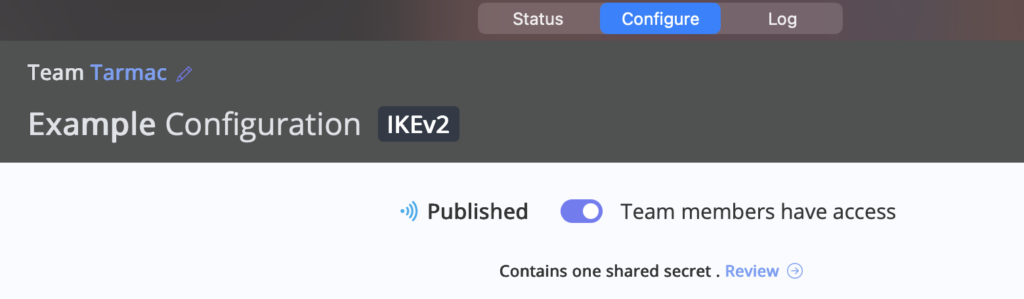
Veröffentlichen Sie die Verbindung, um sie mit Ihrem Team zu teilen
Warum VPN Tracker?
VPN Tracker ist die beste Lösung für sicheren Fernzugriff auf Mac, iPhone und iPad und ist mit den beliebtesten Gateways kompatibel, darunter LANCOM, Fortinet, Cisco, SonicWall und viele mehr.
Ihre VPN Tracker Vorteile
- Sichere Verbindung zu Heim- und Büronetzwerken
- Nutzung des eigenen Gateways
- Vorkonfigurierte Profile für über 300 VPN-Geräte
- Produktivitäts-Features für Teams
- Für Mac, iPhone, iPad
- Alle Features entdecken