



Diese Anleitung führt Sie durch die Einrichtung eines sicheren VPN-Servers auf Ihrem UGREEN NAS mit OpenVPN und WireGuard®. Erfahren Sie, wie Sie mit VPN Tracker, dem Marktführer für professionelle VPN-Lösungen auf Apple-Geräten, eine nahtlose Verbindung von Ihrem Mac, iPhone oder iPad herstellen.
Unterstützte UGREEN NAS Geräte
Dieser Guide gilt für alle UGREEN NASync-Modelle mit dem Betriebssystem UGOS Pro. Die folgenden Modelle werden offiziell für hohe VPN-Durchsatzraten mit VPN Tracker unterstützt:
- DXP8800 Plus (Intel Core i5, 2x 10GbE)
- DXP6800 Pro (Intel Core i5, 2x 10GbE)
- DXP480T Plus (All-Flash, Intel i5, 1x 10GbE)
- DXP4800 Plus (Intel Pentium Gold, 10GbE + 2.5GbE)
- DXP2800 (Intel N100, 1x 2.5GbE)
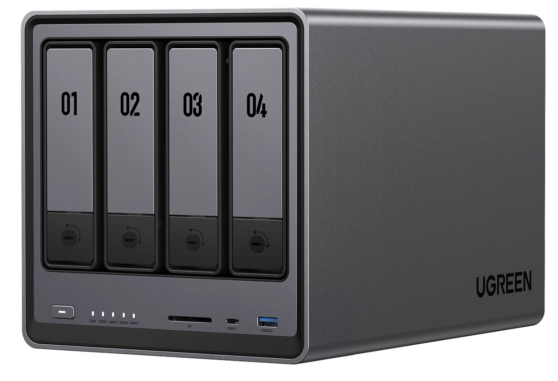
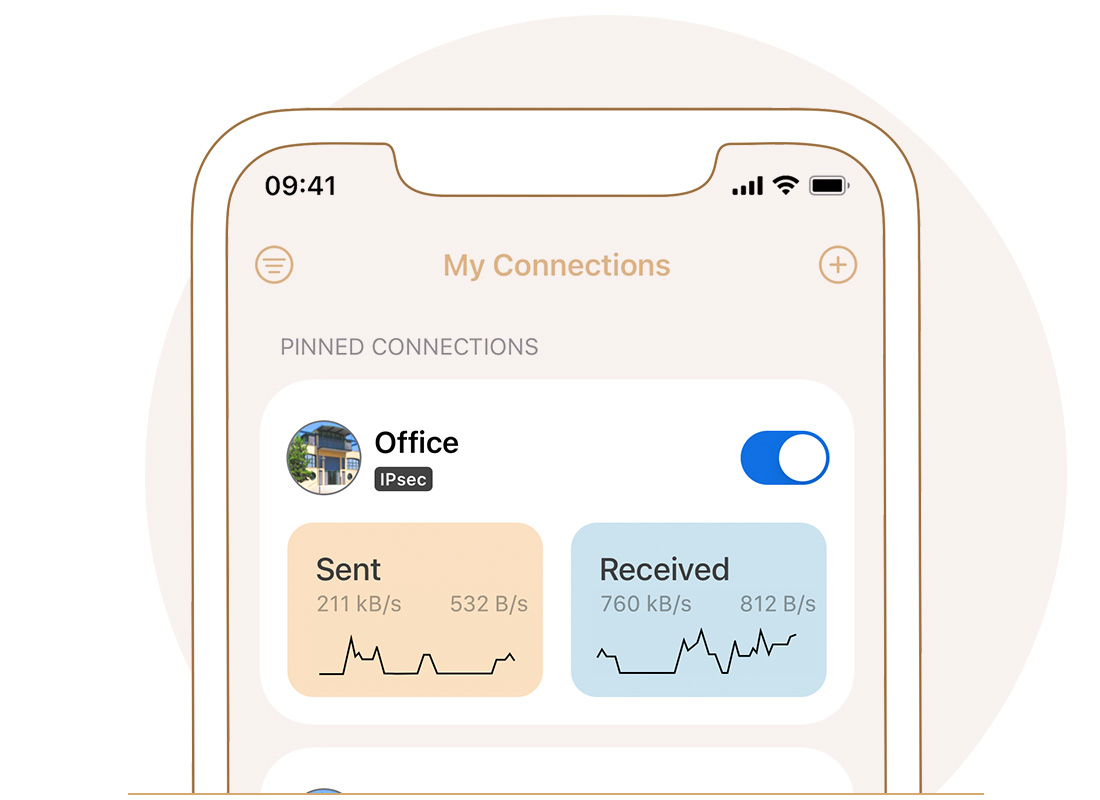
Verbinden Sie sich sicher mit Ihrem UGREEN NAS DXP4800 Plus in VPN Tracker
Unterstützte VPN-Protokolle auf UGREEN NAS
UGREENs UGOS Pro unterstützt nativ die zwei führenden modernen VPN-Protokolle. VPN Tracker bietet für beide ein maßgeschneidertes Profil, um volle Kompatibilität und maximale Performance zu garantieren.
OpenVPN
Status: Weit verbreitet, Standard-Protokoll
Eignung: Ideal für ältere Netzwerkumgebungen oder zur Fehlerbehebung bei Verbindungsproblemen.
WireGuard®
Status: Modern, Hochleistungs-Protokoll
Eignung: Empfohlen für fast alle Szenarien. Bietet deutlich höhere Geschwindigkeiten und geringere Latenz – ideal für die leistungsstarke Hardware von UGREEN.
Unsere Empfehlung: Nutzen Sie WireGuard. Dank der performanten Intel-CPUs von UGREEN liefert WireGuard einen bis zu 3-mal höheren Durchsatz als OpenVPN und maximiert so Ihre Netzwerkleistung (bis zu 10GbE).
OpenVPN Einrichtung auf dem UGREEN NAS (UGOS Pro)
Die Einrichtung eines OpenVPN-Servers auf Ihrem UGREEN NAS erfordert nur wenige Schritte in der Systemsteuerung.
Kurzübersicht:
- Melden Sie sich an der UGOS Pro Weboberfläche an.
- Gehen Sie zu Systemsteuerung > Netzwerkdienste > VPN-Server.
- Aktivieren Sie unter dem Reiter OpenVPN den Server.
- Konfigurieren Sie Ihre Einstellungen (Port, Protokoll, DNS) oder lassen Sie die Standardwerte unverändert.
- Klicken Sie auf Konfiguration exportieren. Dadurch wird eine .ovpn-Datei auf Ihren Computer heruntergeladen.
Mit OpenVPN in VPN Tracker verbinden
Sobald Sie Ihre OpenVPN-Konfigurationsdatei vom UGREEN NAS exportiert haben, ist die Verbindung im Handumdrehen hergestellt.
Starten Sie den Connection Creator für UGREEN OpenVPN:
Schritt-für-Schritt Verbindung:
- Klicken Sie auf den Button oben, um den angepassten Connection Creator auf my.vpntracker.com zu öffnen.
- Ziehen Sie die von Ihrem UGREEN NAS exportierte .ovpn-Datei per Drag-and-Drop in das Fenster.
- Geben Sie Ihrer Verbindung einen Namen und tragen Sie Ihre UGREEN VPN-Zugangsdaten ein.
- Klicken Sie auf Save to My Connections.
- Öffnen Sie VPN Tracker auf Ihrem Mac oder iOS-Gerät, klicken Sie auf die neue Verbindung und legen Sie den Schalter um!
WireGuard Einrichtung auf dem UGREEN NAS (UGOS Pro)
WireGuard ist die beste Wahl, um die 10GbE-Netzwerkfähigkeiten Ihres UGREEN NAS voll auszuschöpfen.
Kurzübersicht:
- Melden Sie sich an der UGOS Pro Weboberfläche an.
- Gehen Sie zu Systemsteuerung > Netzwerkdienste > VPN-Server.
- Aktivieren Sie unter dem Reiter WireGuard den Server.
- Generieren Sie ein neues Schlüsselpaar (Key Pair), falls aufgefordert, und konfigurieren Sie den Port sowie die erlaubten IP-Bereiche.
- Stellen Sie sicher, dass Sie einen Peer/Client-Eintrag für Ihr VPN Tracker Gerät hinzufügen.
- Klicken Sie auf Konfiguration exportieren. Dadurch wird eine .conf-Datei (WireGuard-Konfiguration) heruntergeladen.
Mit WireGuard in VPN Tracker verbinden
Nutzen Sie den extremen Durchsatz von WireGuard, indem Sie Ihre UGREEN-Konfigurationsdatei direkt in VPN Tracker importieren.
Starten Sie den Connection Creator für UGREEN WireGuard:
Schritt-für-Schritt Verbindung:
- Klicken Sie auf den Button oben, um den angepassten Connection Creator auf my.vpntracker.com zu öffnen.
- Ziehen Sie die exportierte .conf-Datei (oder das .conf.zip Archiv) per Drag-and-Drop in das Fenster.
- VPN Tracker analysiert automatisch alle technischen Daten (Public Key, Endpunkte, DNS).
- Klicken Sie auf Save to My Connections.
- Öffnen Sie VPN Tracker auf Ihrem Mac oder iOS-Gerät, wählen Sie die Verbindung aus und genießen Sie ultraschnellen Fernzugriff!
Verbindung mit Ihrem UGREEN NAS VPN herstellen
Nachdem Sie Ihr VPN eingerichtet haben, sind Sie bereit, die Verbindung zu Ihrem UGREEN NAS in VPN Tracker auf dem Mac, iPhone und iPad herzustellen.
VPN Tracker ist die führende Lösung für Fernzugriff auf Mac und iOS und ist kompatibel mit den beliebtesten VPN-fähigen Geräten, darunter UGREEN, Netgate, Synology, QNAP und viele mehr.
Ihre Vorteile mit VPN Tracker
- Verbinden Sie sich mit dem Office-Netzwerk sowie mit Ihrem Smart Home
- Ihr eigenes Gateway nutzen
- Vorkonfigurierte Profile für 300+ VPN-Geräte
- Konfigurationswizard für schnelleres Setup
- Für Mac, iPhone, iPad
- Alle Features ansehen