

ENDE
Der #1 VPN Client für Mac, iPhone und iPad
Blog
Skip to main content
Tipps & Tricks

Mac VPN mit einer VM teilen (UTM, VMware, VirtualBox)

By Team equinuxMärz 12, 2026No Comments

Anleitung: Mac VPN mit einer VM teilen

Eine virtuelle Maschine auf Ihrem Mac zu nutzen, sollte nicht bedeuten, auf eine sichere Verbindung verzichten zu müssen. Ob Sie Windows 11 in UTM verwalten, Docker-Container bereitstellen oder VMware Fusion nutzen – sicherzustellen, dass Ihr Gast-Betriebssystem Zugriff auf das Unternehmensnetzwerk hat, ist eine häufige technische Hürde. Dieser Leitfaden zeigt Ihnen, wie Sie ein Mac VPN mit einer VM teilen und so auf zusätzliche VPN-Clients oder komplexes manuelles Routing verzichten können.

Erfahren Sie, wie VPN Tracker eine leistungsstarke Brücke für Gast-Betriebssysteme schlägt, damit Sie Windows-exklusive Admin-Tools und Legacy-Software mit vollem, verschlüsseltem Netzwerkzugriff nutzen können.

Die Herausforderung: Warum VMs oft Probleme mit VPNs haben

Für IT-Profis und Entwickler sind virtuelle Maschinen (VMs) unverzichtbare Werkzeuge auf dem Mac. Dennoch war die Netzwerkkonfiguration traditionell ein wunder Punkt. Standardmäßig arbeitet eine VM in einer isolierten Umgebung. Selbst wenn Ihr Mac per VPN mit einem sicheren Firmennetzwerk verbunden ist, bleibt das Gast-OS (Windows, Linux oder eine weitere macOS-Instanz) oft „außerhalb“ des Tunnels.

Bisher mussten Nutzer separate VPN-Clients innerhalb jeder VM installieren, was Lizenzen verschwendete, die CPU-Last erhöhte und den Workflow verkomplizierte. VPN Tracker löst dies, indem es Gast-Betriebssystemen ermöglicht, die sichere Verbindung des Hosts nahtlos mitzunutzen.

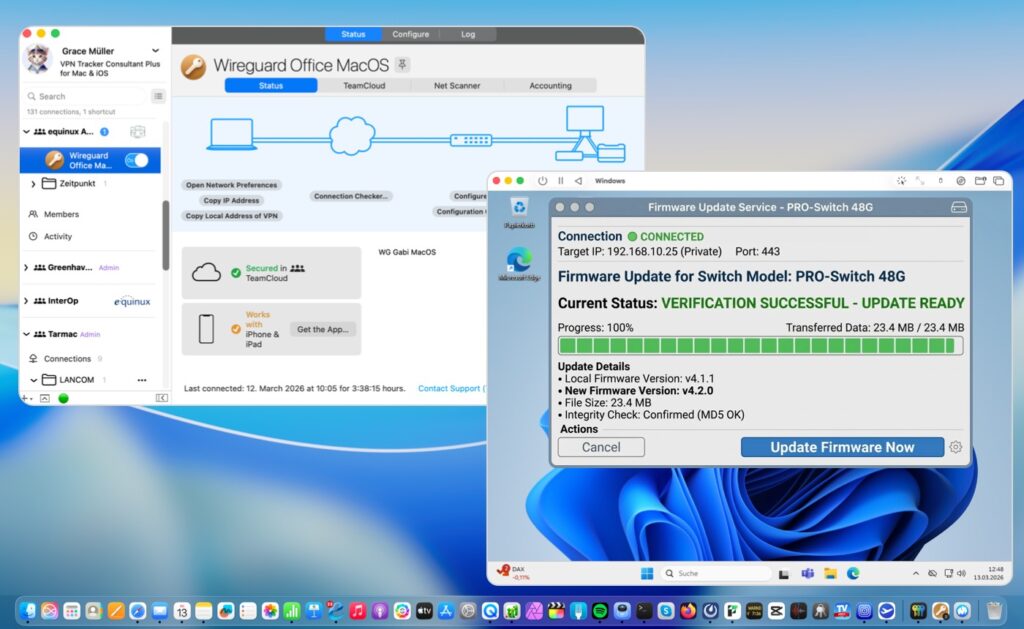
Mac VPN mit VM teilen: Eine VM ausführen und gleichzeitig mit VPN in VPN Tracker für Mac verbunden sein

Eine VM ausführen und gleichzeitig mit VPN in VPN Tracker für Mac verbunden sein

Top-Anwendungsfälle für geteilte VM-Netzwerke

Warum braucht ein Mac-IT-Profi eine Windows- oder Linux-VM mit geteiltem VPN-Zugriff? Meist liegt es an der sogenannten „Hardware-Lücke“ – kritische Aufgaben, bei denen das zu verwaltende Gerät eine Windows-Umgebung voraussetzt. Hier sind die häufigsten Szenarien:

  • Drucker-Firmware & industrielle Plotter: Profi-Hardware von Herstellern wie Zebra, HP oder Xerox benötigt oft Windows-exklusive „Setup Utilities“, um Firmware-Updates aufzuspielen oder Druckserver zu konfigurieren. Mit VPN Tracker als Brücke können Sie einen Etikettendrucker im Lager oder einen Plotter am anderen Ende des Landes aktualisieren, als stünde das Gerät direkt auf Ihrem Schreibtisch.
  • Legacy-Netzwerke & Infrastruktur: Ältere Cisco- oder HP-Switches sowie USV-Systeme (z. B. APC PowerChute) setzen häufig auf veraltete Java-Applets oder Windows-Management-Konsolen, die nativ nicht unter macOS laufen.
  • Sicherheits- & Gebäudeautomation: Die Verwaltung von remote CCTV-Systemen (NVR), elektronischen Türschlössern oder HLK-Steuerungen erfordert oft proprietäre .exe-Software, um über ein sicheres Management-VLAN mit den Controllern zu kommunizieren.
  • Active Directory & RSAT: Wenn Sie eine Windows-lastige Umgebung verwalten, benötigen Sie die Remote Server Administration Tools (RSAT) für Gruppenrichtlinien und Benutzerverwaltung – Aufgaben, die nach wie vor am besten in einer nativen Windows-Shell erledigt werden.
  • Industrielle SPS-Programmierung: Für Ingenieure, die mit Siemens (TIA Portal) oder Rockwell arbeiten, ist die Software Windows-exklusiv. Durch das Teilen des Mac-VPNs können Sie diese Steuerungen über den sicheren Firmentunnel programmieren und Fehler beheben.
  • Finanz- & POS-Terminals: Das Aktualisieren von Kartenterminals oder die Verwaltung spezieller Buchhaltungssoftware, die ein „Smart Card“-Lesegerät oder spezifische Windows-Treiber zur Authentifizierung im Netzwerk erfordert.

Schluss mit dem zusätzlichen „Crash-Cart“-Laptop für diese speziellen Aufgaben. Dank VPN Tracker ist Ihr Mac jetzt das einzige Werkzeug, das Sie benötigen, um jedes Gerät überall zu verwalten.

Wie Sie auf Ihre VM zugreifen, während Sie mit dem VPN verbunden sind

VPN Tracker fungiert als zentrales Gateway für Ihren Mac. Wenn Sie auf Ihrem Host-System einen Tunnel aufbauen, erstellt VPN Tracker einen virtuellen Routing-Pfad, dem das Gast-Betriebssystem folgen kann. Anstatt dass die VM versucht, eine eigene Verbindung aufzubauen (was oft zu IP-Konflikten oder Abbrüchen führt), sendet sie ihren Traffic durch den verschlüsselten Tunnel des Macs. Diese „nahtlose Brücke“ funktioniert über alle gängigen Plattformen hinweg, einschließlich UTM, VMware Fusion, VirtualBox, QEMU und Docker.

Schritt-für-Schritt-Setup: Verbindung teilen

Bei den meisten Virtualisierungs-Apps können Nutzer die Mac VPN-Verbindung automatisch mit der VM teilen, sobald der Host verbunden ist. Um jedoch maximale Stabilität und Unterstützung für Apple Silicon zu gewährleisten, folgen Sie diesen drei Schritten:

1. VPN Tracker konfigurieren

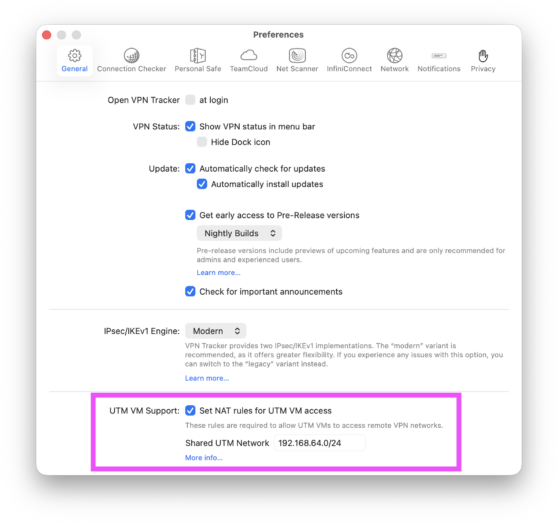
Öffnen Sie VPN Tracker und navigieren Sie zu Einstellungen > Allgemein. Suchen Sie nach dem Schalter NAT-Regeln für UTM VM-Zugriff setzen.

Diesen auf AN zu stellen, ist für UTM-Nutzer essenziell. Wie in der App vermerkt, sind diese Regeln erforderlich, damit UTM-VMs den Traffic korrekt in Ihre entfernten VPN-Netzwerke routen können. Während dies speziell die Erfahrung für UTM auf Apple Silicon optimiert, bereitet es den Netzwerk-Stack des Macs generell auf leistungsstarken Gast-Traffic vor.

Mac VPN mit einer VM teilen: UTM VM-Support in den VPN Tracker Einstellungen aktivieren

UTM VM-Support in den VPN Tracker Einstellungen aktivieren

2. VM-Netzwerk auf "Shared" (NAT) stellen

Damit Ihre VM das VPN des Macs „sieht“, muss sie die IP-Adresse des Macs verwenden.

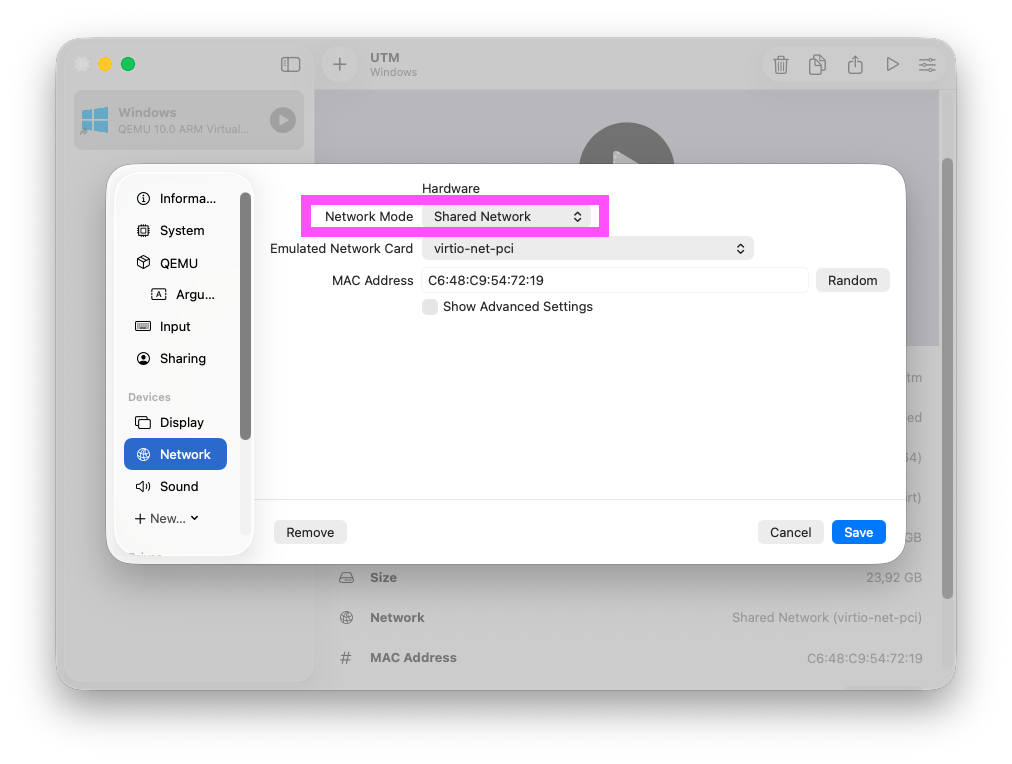
  • In UTM: Stellen Sie sicher, dass der Netzwerkmodus auf „Shared Network“ (Geteiltes Netzwerk) eingestellt ist.
  • In VMware/VirtualBox: Stellen Sie sicher, dass der Netzwerkadapter auf „NAT“ (Mit meinem Mac teilen) eingestellt ist.

Hinweis: Der „Bridged“-Modus umgeht das VPN in der Regel, da die VM hierbei als eigenständiges Gerät in Ihrem physischen WLAN agiert.

Mac VPN mit einer VM teilen: UTM-Netzwerkeinstellungen unter macOS mit Shared Network Modus für VPN-Kompatibilität

UTM-Netzwerkeinstellungen unter macOS

3. Verbindung überprüfen

Verbinden Sie zuerst das VPN auf dem Mac und starten Sie dann Ihre VM. Öffnen Sie einen Browser im Gast-OS und rufen Sie einen Dienst wie ident.me auf. Wenn die angezeigte IP-Adresse mit dem Standort Ihres VPN-Servers übereinstimmt, steht die Brücke erfolgreich!

Bereit, Ihr Mac VPN mit einer VM zu teilen?

Hören Sie auf, mehrere VPN-Clients und Systeme gleichzeitig zu verwalten. Sichern Sie Ihre gesamte Mac-Umgebung inklusive jeder VM in einer einzigen, leistungsstarken Plattform:

VPN Tracker für Mac kostenlos testen

Leave a Reply

Privacy-Settings / Datenschutz-Einstellungen