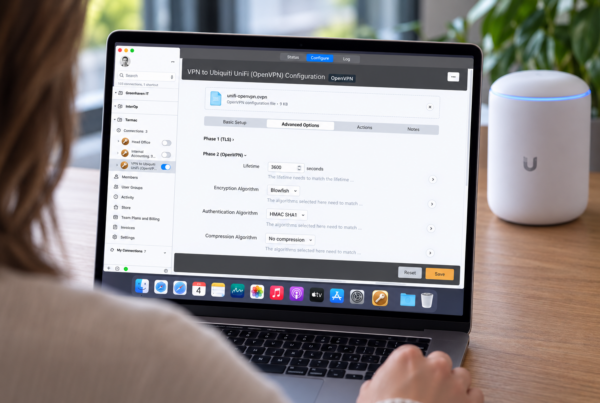




OpenVPN CloudConnexa Support in VPN Tracker 26.5 macht es einfacher, OpenVPN CloudConnexa und OpenVPN Access Server Setups auf dem Mac zu verbinden.
Wenn Ihre Organisation CloudConnexa nutzt, können Sie Ihr OpenVPN Profil jetzt in VPN Tracker importieren und mit den neuen OpenVPN Connect Kompatibilitätseinstellungen verbinden. VPN Tracker 26.5 verbessert außerdem die webbasierte Authentifizierung für OpenVPN, einschließlich SSO-Anmeldungen.
In diesem Artikel
Was ist neu?
VPN Tracker 26.5 bringt verbesserte Kompatibilität für OpenVPN Verbindungen, einschließlich neuer Unterstützung für OpenVPN CloudConnexa und OpenVPN Access Server Konfigurationen.
OpenVPN Verbindungen können jetzt einen OpenVPN Connect Client Kompatibilitätsmodus verwenden. Dadurch kann VPN Tracker besser mit Diensten arbeiten, die ein OpenVPN Connect-ähnliches Client-Verhalten erwarten, darunter CloudConnexa.
VPN Tracker unterstützt außerdem Peer-Info an Server senden für OpenVPN Verbindungen. So können die benötigten Client- und Geräteinformationen beim Verbindungsaufbau automatisch übertragen werden.
Der OpenVPN Konfigurationsimporter wurde ebenfalls verbessert und kann jetzt viele CloudConnexa Verbindungsprofile beim Import erkennen.
Was ist CloudConnexa?
CloudConnexa ist der cloudbasierte Business-VPN-Dienst von OpenVPN. Er ermöglicht sicheren Remote-Zugriff auf private Netzwerke, Anwendungen, Benutzer und Geräte, ohne dass Teams eine klassische VPN Server-Infrastruktur selbst betreiben und warten müssen.
OpenVPN CloudConnexa Support ist jetzt in VPN Tracker verfügbar
Anstatt sich direkt mit einem selbst gehosteten VPN Server zu verbinden, verbinden sich Benutzer über das Cloud-Netzwerk von CloudConnexa mit einem CloudConnexa Verbindungsprofil ihrer Organisation. Mehr dazu erfahren Sie in der CloudConnexa Übersicht von OpenVPN.
VPN Tracker und OpenVPN CloudConnexa
Mit VPN Tracker fügt sich Ihre CloudConnexa Verbindung direkt in Ihren bestehenden VPN Workflow auf dem Mac ein. Statt zwischen verschiedenen VPN Apps zu wechseln, verwalten Sie CloudConnexa zusammen mit Ihren anderen geschäftlichen VPN Verbindungen an einem Ort.
Vorteile:
- Eine App für CloudConnexa, OpenVPN, IPsec, WireGuard, AnyConnect und mehr
- CloudConnexa OpenVPN Profile einfach importieren und teilen
- Unterstützung für den OpenVPN Connect Client Kompatibilitätsmodus
- Sichere Speicherung und Synchronisierung von VPN Verbindungen mit Personal Safe
- Sichere Teamverwaltung und Verbindungsfreigabe mit VPN Tracker für Teams
- Eine vertraute Mac Erfahrung mit VPN Tracker Verbindungsstatus, Fehlerdiagnose und Account-Funktionen
Wie richte ich OpenVPN CloudConnexa Support in VPN Tracker ein?
Um CloudConnexa in VPN Tracker zu verbinden, benötigen Sie:
- VPN Tracker 26.5 oder neuer
- Ihr CloudConnexa OpenVPN Verbindungsprofil
- Alle erforderlichen Anmeldedaten, SSO- oder Zwei-Faktor-Authentifizierungsschritte, die Ihre Organisation vorgibt
VPN Tracker 26.5 enthält außerdem Verbesserungen für webbasierte Authentifizierung. CloudConnexa Setups, die eine Anmeldung im Browser, SSO oder zusätzliche Authentifizierungsschritte erfordern, können so während des Verbindungsaufbaus abgeschlossen werden.
OpenVPN CloudConnexa Support für eine neue Verbindung einrichten
- Importieren Sie Ihr CloudConnexa OpenVPN Konfigurationsprofil in VPN Tracker
- Öffnen Sie die Verbindungseinstellungen und gehen Sie zu Erweitert > Interoperabilität
- Prüfen Sie, ob OpenVPN Connect Client Kompatibilitätsmodus aktiviert ist
- Aktivieren Sie Peer-Info an Server senden
- Sichern Sie die Verbindung
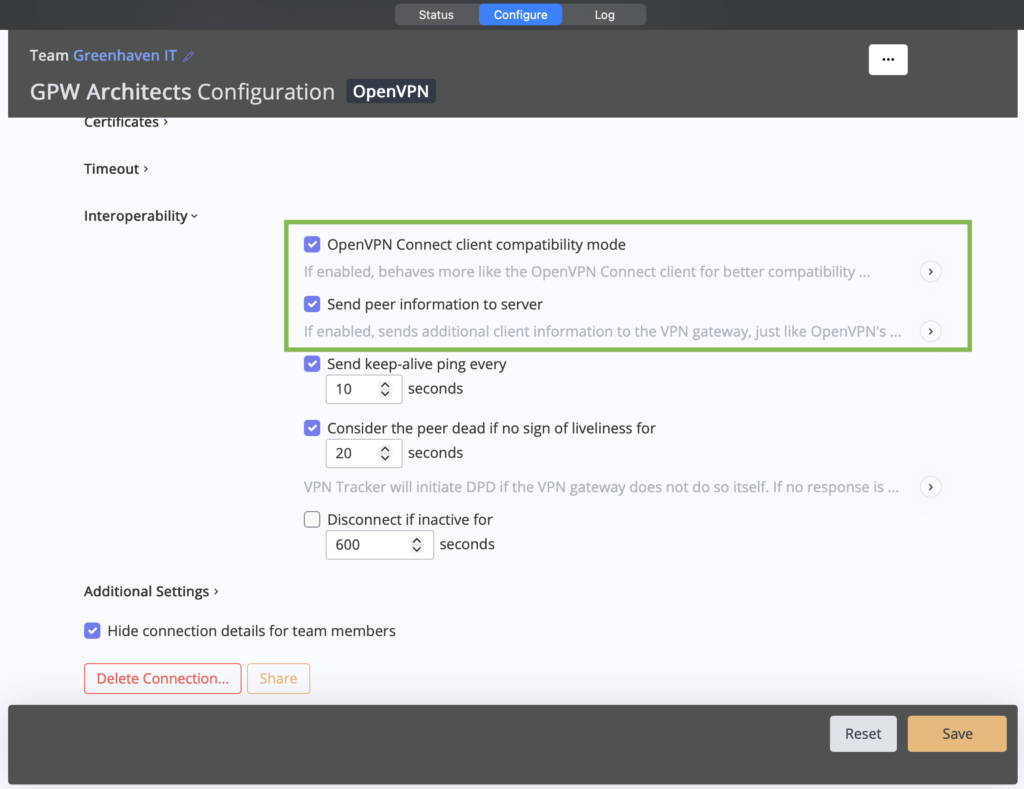
OpenVPN CloudConnexa Einstellungen in VPN Tracker
Anschließend sollten Sie die Verbindung wie gewohnt herstellen und bei Bedarf die Anmeldung im Browser, SSO oder Zwei-Faktor-Authentifizierung abschließen können.
Bestehende Verbindung aktualisieren
Wenn Sie Ihr CloudConnexa Profil bereits mit einer älteren VPN Tracker Version importiert haben, aktualisieren Sie zuerst auf VPN Tracker 26.5.
Öffnen Sie anschließend die Verbindungseinstellungen und gehen Sie zu Erweitert > Interoperabilität. Stellen Sie sicher, dass diese Optionen aktiviert sind:
- OpenVPN Connect Client Kompatibilitätsmodus
- Peer-Info an Server senden
Falls die Verbindung weiterhin nicht funktioniert, löschen Sie die bestehende Verbindung und importieren Sie das CloudConnexa Profil erneut. So kann VPN Tracker die benötigten Einstellungen mit dem verbesserten Importer in Version 26.5 erneut erkennen.
Ebenfalls neu in VPN Tracker 26.5
VPN Tracker 26.5 enthält außerdem neue Geräteprofile sowie mehrere Verbesserungen bei Zuverlässigkeit und Performance:
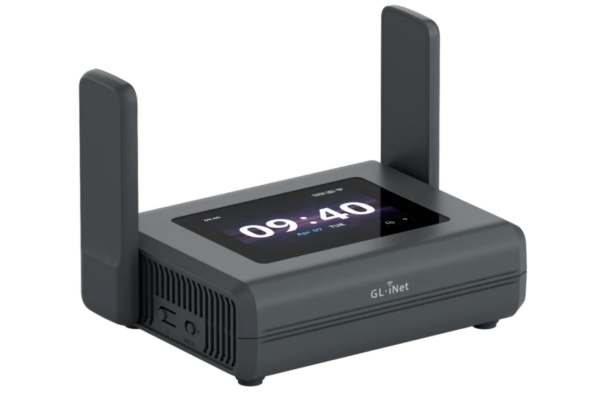
- Neu: OpenVPN und WireGuard Profile für GL.iNet Router
- Neu: OpenVPN, IKEv2 und WireGuard Profile für MikroTik Router
- Verbesserte Personal Safe Sortierung, damit Verbindungen und Ordner ihre gewünschte Reihenfolge zuverlässiger geräteübergreifend beibehalten
- Angemeldete Benutzer bleiben jetzt eingeloggt, wenn der equinux Account-Dienst vorübergehend nicht verfügbar ist
- Verbesserte Stabilität beim Verarbeiten fehlerhafter Netzwerk-Routenmeldungen
- Zuverlässigere Wiederverbindung nach Routenänderungen kurz vor dem Ruhezustand des Systems
- Doppelte IKEv1 Benachrichtigungen führen nicht mehr zu Verbindungsfehlern
- Verbesserte webbasierte Authentifizierung, einschließlich SSO-Anmeldungen für AnyConnect und OpenVPN
- Weniger aufwendige Schlüsselbund-Schreibvorgänge, die die App kurzzeitig verlangsamen konnten
- Reduzierte Speicherspitzen beim Starten und bei Synchronisierungsvorgängen
- Weitere Verbesserungen für Stabilität und Zuverlässigkeit
So aktualisieren Sie VPN Tracker
Dies ist ein kostenloses Update für alle bestehenden VPN Tracker Benutzer.Für Mac Benutzer: Um auf VPN Tracker Version 26.5 zu aktualisieren, öffnen Sie VPN Tracker > Nach Updates suchen:
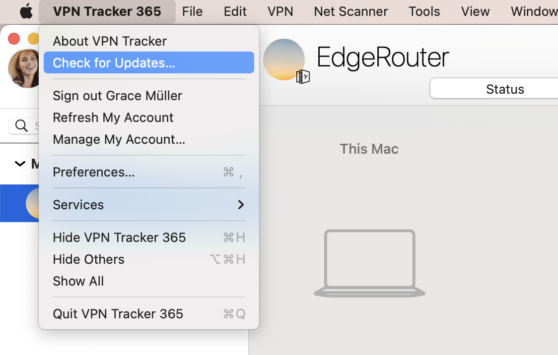
Alternativ können Sie die neueste Version hier herunterladen.
Für iOS Benutzer: Die neueste Version wird in den nächsten Tagen ausgerollt. Laden Sie sie im App Store.