



Fortinet VPN 2FA funktioniert nicht? Wenn Sie ein FortiGate-Gerät mit FortiOS 7.2 oder neuer verwenden, sind Sie diesem Problem wahrscheinlich schon begegnet. Hier erfahren Sie, was passiert – und wie Sie es lösen können.

Probleme mit Fortinet VPN 2FA
FortiGate-Geräte mit FortiOS 7.2 oder neuer verwenden einen Authentifizierungsablauf, bei dem Passwort + FortiToken (2FA-Code) = ein kombiniertes Anmeldefeld ergibt. Das schnelle Eingeben beider Werte ist jedoch fehleranfällig – besonders, wenn der FortiToken alle 30 Sekunden abläuft.
Häufige Symptome sind:
- „Login Failed“, obwohl das Passwort korrekt ist
- Wiederholte Token-Eingaben
- Kontosperrungen durch fehlgeschlagene Anmeldeversuche
- Unklarheit darüber, wo der Token eingegeben werden soll
Für viele Mac- und iOS-Benutzer führt dies zu täglicher Frustration beim Herstellen ihrer Fortinet-VPN-Verbindung.
Wann Fortinet-Nutzer 2FA-Probleme erleben
Fortinets Methode für kombinierte Anmeldedaten tritt in vielen Umgebungen auf:
- Unternehmens-FortiGate-Firewalls mit verpflichtender 2FA
In den meisten Unternehmensumgebungen ist eine Passwort- und Token-Authentifizierung für Remote-Mitarbeiter vorgeschrieben. - VPN-Setups mit IKEv2 und EAP-Authentifizierung
IKEv2 + EAP auf FortiGate erwartet ein einziges kombiniertes Passwort/Token-Feld, was mit VPN-Clients, die dieses Format nicht unterstützen, zu Problemen führt. - Gemischte Geräteumgebungen
Teams, die macOS, iOS, Windows und Android nutzen, haben häufig Schwierigkeiten, da verschiedene Clients den Fortinet-Anmeldefluss unterschiedlich handhaben. - Verwaltete IT-Umgebungen
MSPs setzen oft strenge 2FA-Richtlinien auf FortiGate-Geräten durch, während Endnutzer mit der korrekten Formatierung der kombinierten Anmeldedaten kämpfen. Wenn die Firewall ein kombiniertes Credential erwartet, der VPN-Client dieses jedoch nicht korrekt übermitteln kann, schlägt jede Anmeldung fehl.
So lösen Sie Fortinet 2FA-Probleme mit VPN Tracker
Für Mac- oder iOS-Benutzer bietet VPN Tracker eine komfortable Lösung für eine schnellere Anmeldung. Mit VPN Tracker müssen Sie beim Verbinden nur noch Ihren FortiToken eingeben – die App erstellt die kombinierten Anmeldedaten automatisch.
Ihr Vorteil: weniger Tippfehler, schnellere Logins und eine deutlich reibungslosere VPN-Erfahrung.
So funktioniert’s:
- Erstellen Sie eine neue FortiGate-Verbindung in VPN Tracker (FortiOS 7.2 oder neuer)
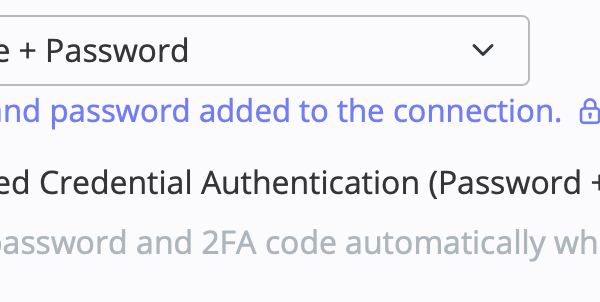
- Wählen Sie unter Benutzerauthentifizierung die Option Benutzername + Passwort und aktivieren Sie anschließend die Checkbox Kombinierte Anmeldedaten
- Bei der Verbindung geben Sie einfach Ihren FortiToken ein. VPN Tracker übernimmt Passwort und Token automatisch.

Testen Sie Fortinet 2FA mit VPN Tracker
VPN Tracker macht die Verbindung zu Ihrem Fortinet-VPN schneller, zuverlässiger und deutlich weniger fehleranfällig. Laden Sie die neueste Version herunter und aktivieren Sie Kombinierte Anmeldedaten, um loszulegen: