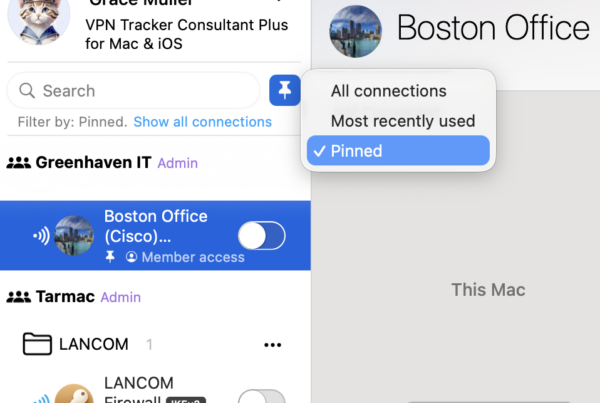




Wenn Sie eine virtuelle Maschine (VM) auf Ihrem Mac nutzen, kennen Sie das Problem: Ihr Mac ist mit dem VPN verbunden, aber Ihre VM bleibt außen vor und hat keinen Zugriff auf das Netzwerk.
Bisher war die einzige Lösung, einen zweiten VPN-Client innerhalb der VM zu installieren. VPN Tracker ändert das. Wenn Sie Ihren Mac mit einem VPN verbinden, werden Ihre virtuellen Maschinen jetzt automatisch eingeschlossen – ohne zusätzliche Logins oder komplizierte Setups.
In dieser Anleitung:
Eine Verbindung, volle Abdeckung
Sobald Sie Ihre VPN-Verbindung aktivieren, schlägt VPN Tracker eine sichere Brücke. Ihre VMs "reiten einfach Huckepack" auf dem verschlüsselten Tunnel Ihres Macs mit.
Das funktioniert sofort auf allen gängigen Plattformen: VMware Fusion, VirtualBox, Parallels Desktop und Docker. Wenn Ihr Mac im Tunnel ist, ist es Ihre VM auch.
Einrichtung: VMware, VirtualBox, Parallels & Docker
Für die überwiegende Mehrheit der Nutzer gibt es in VPN Tracker nichts zu konfigurieren. Es funktioniert einfach!
Damit Ihre VM die Verbindung erkennt, müssen Sie nur eine Einstellung in Ihrer VM-App prüfen:
- Öffnen Sie die Netzwerk-Einstellungen Ihrer VM und wählen Sie Shared Network (oder NAT).
- Verbinden Sie Ihr VPN in VPN Tracker für Mac.
- Starten Sie Ihre VM. Sie sind jetzt verbunden!
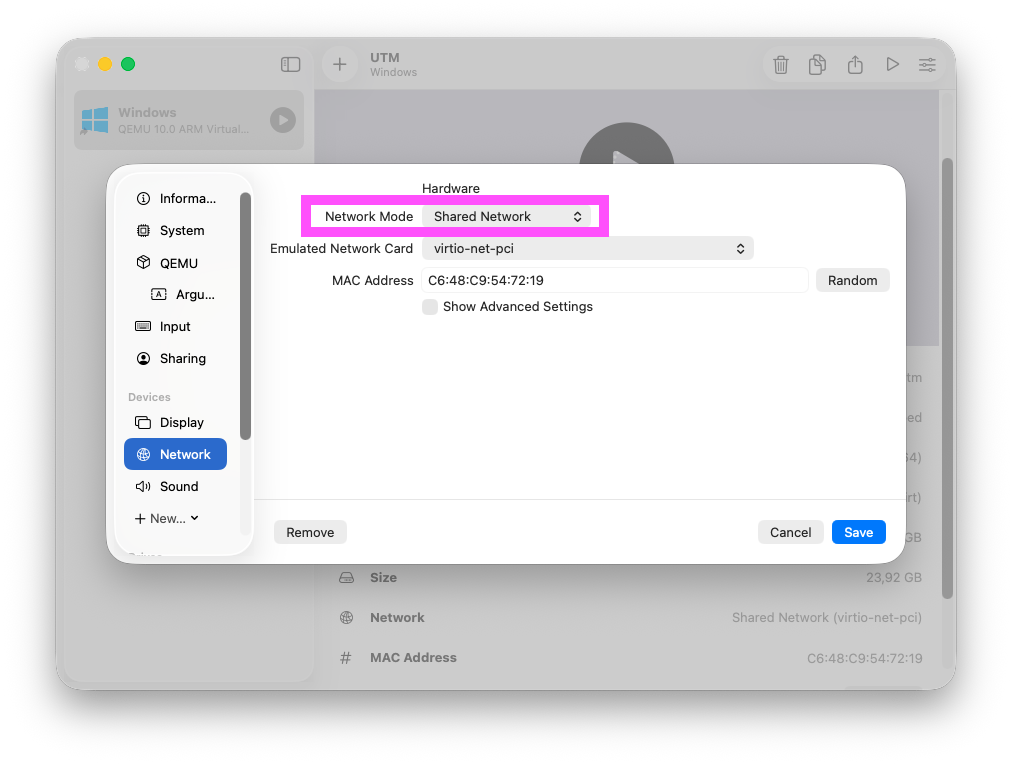
Wählen Sie Shared Networking oder NAT in den Netzwerk-Einstellungen Ihrer VM.
Besonderer Hinweis für UTM-Nutzer
Da UTM (eine beliebte App für Windows auf Apple Silicon) das Networking etwas anders handhabt, haben wir eine spezielle Optimierung für ein reibungsloses Erlebnis hinzugefügt.
Wenn Sie UTM nutzen, folgen Sie diesen zwei Schritten:
- Gehen Sie in VPN Tracker zu Einstellungen > Allgemein.
- Aktivieren Sie den Schalter NAT-Regeln für UTM-VM-Zugriff setzen.
Dies erledigt das im Hintergrund erforderliche Routing speziell für UTM.
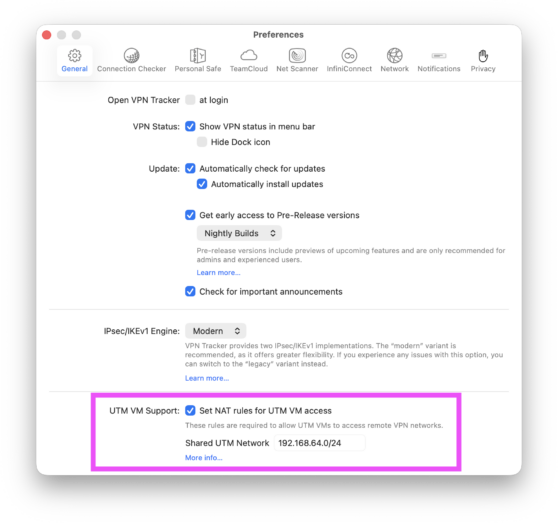
Nur für UTM erforderlich: Aktivieren Sie den NAT-Regeln-Schalter in den Einstellungen.
Was können Sie mit einer gebrückten VM tun?
Jetzt, da Sie das Mac VPN mit Ihrer VM teilen können, wird Ihr Workflow in vielen Bereichen einfacher:
Consultants: Führen Sie Remote-Firmware-Updates an Hardware (wie Industriedruckern oder Netzwerk-Switchen) mit Windows-Tools direkt über das VPN durch.
Netzwerk-Admins: Verwalten Sie Client-Benutzerkonten in Active Directory oder speziellen Server-Konsolen, als säßen Sie direkt vor Ort im Büro.
Buchhaltung & Finanzen: Greifen Sie aus der Ferne auf spezialisierte Software oder sichere Bankportale zu, die Windows-Treiber und gleichzeitig einen sicheren Netzwerkpfad erfordern.
Entwickler: Testen Sie Code oder verwalten Sie Linux-Server und Datenbanken über eine sichere Verbindung, ohne komplexe Netzwerkeinstellungen in Ihrer Entwicklungsumgebung vornehmen zu müssen.
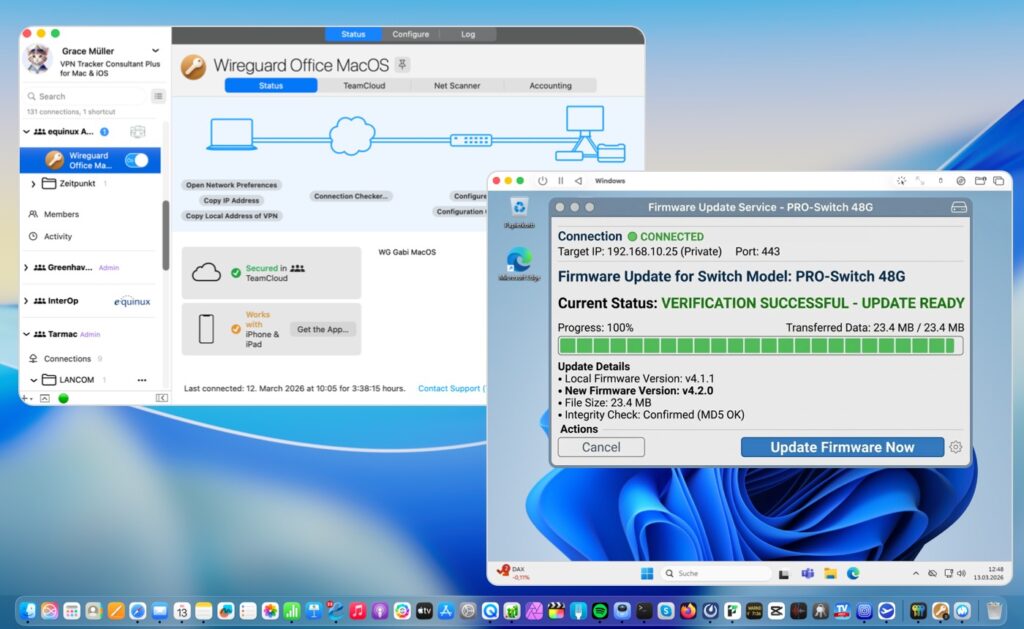
Führen Sie Firmware-Updates in Ihrer VM über die sichere VPN-Verbindung Ihres Macs durch.
Bereit, Ihren Workflow zu vereinfachen?
Hören Sie auf, sich zwischen Ihrem Mac und Ihrer VM zu entscheiden. Ab jetzt ist Ihr Mac das einzige Tool, das Sie für den Zugriff auf jedes Gerät in Ihrem Netzwerk benötigen.