



Über SonicWall Next-Generation Firewalls:
SonicWall Next-Generation Firewalls bieten sicherheitsbewussten Geschäftskunden einen leistungsstarken Schutz für ihr Netzwerk.
Diese leistungsfähigen VPN-Firewalls sind in vielen Formen und Größen erhältlich, mit Spezifikationen für unterschiedlichste Einsatzszenarien – vom privaten Home-Office und kleinen Unternehmen über Zweigstellen bis hin zu Enterprise- und Rechenzentrum-Ebenen. Ein elegantes schwarzes Design kombiniert mit essenziellen Sicherheitsfunktionen, einschließlich eines praktischen, cloudbasierten zentralen Managementsystems für eine einfachere tägliche Verwaltung, macht diese Serie zu einer attraktiven Wahl.
Inhalt:
- SonicWall Firewall-Modelle
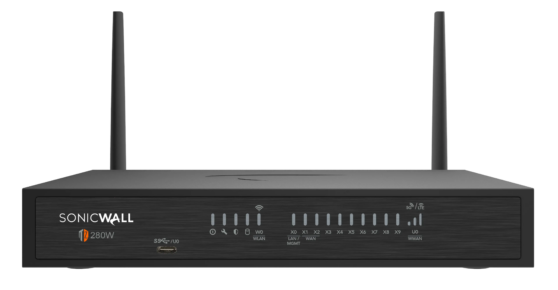
- SonicWall TZ280 technische Daten
- SSL vs. IPsec
- Benutzer hinzufügen
- IPsec konfigurieren
- SSL konfigurieren
- SonicWall VPN-Verbindung mit Teammitgliedern teilen
Auf dieser Seite führen wir Sie durch die wichtigsten VPN-Spezifikationen für die neue TZ280 sowie alles Wissenswerte zur Einrichtung eines IPsec- oder SSL-VPN-Tunnels auf Ihrer SonicWall-Firewall für die Verbindung unter Mac, iPhone oder iPad.
SonicWall Next-Generation Firewall Modelle
Dieser Leitfaden bezieht sich speziell auf SonicWall Gateways mit SonicOS 7 Firmware oder neuer:
- SonicWall TZ Serie Gen. 8: TZ80, TZ280(W), TZ380(W), TZ480(W), TZ580(W), TZ680
- SonicWall TZ Serie Gen. 7: TZ270(W), TZ370(W), TZ470(W), TZ570(W), TZ670
- SonicWall NSa Serie Gen. 8: NSa 2800, NSa 3800, NSa 4800, NSa 6800
- SonicWall NSa Serie Gen. 7: NSa 2700, NSa 3700, NSa 4700, NSa 6700
- SonicWall NSsp Serie Gen. 7: NSsp 13700, NSsp 15700
- SonicWall NSv Serie Gen. 7: NSv 270, NSv 470, NSv 870
Gerät nicht gefunden? Wenn Sie ein SonicWall-Gerät mit einer älteren Firmware-Version verwenden, konsultieren Sie bitte unsere Legacy-Anleitungen:
Technische Spezifikationen
Serie: SonicWall TZ Series Gen 8 NGFW
Modell: TZ280
Empfohlen für: Kleine bis mittlere Unternehmen
Unterstützte VPN-Protokolle: IPsec (IKEv1 & IKEv2), SSL
Max. IPsec VPN-Durchsatz: 1380 Mbit/s
Hauptmerkmale: Web Protection, Advanced Threat Protection
Gerätestatus: Aktiv
IPsec vs. SSL VPN
Wenn es um VPN geht, haben SonicWall-Nutzer die Wahl zwischen IPsec und SSL; beide werden in VPN Tracker für Mac und iOS vollständig unterstützt.
Generell empfehlen wir die Verwendung von IPsec-VPN, wann immer möglich, da es schnellere Verbindungsgeschwindigkeiten bietet und stabiler ist. SSL-VPN ist jedoch in mehr Netzwerkumgebungen kompatibel – was es zu einer guten Ausweichmöglichkeit macht, wenn IPsec nicht verfügbar ist (z. B. aufgrund von Netzwerkbeschränkungen). Insgesamt gelten beide Standards als gleichermaßen sicher für Ihr Unternehmen.
Erster Schritt: VPN-Benutzer zur SonicWall hinzufügen
Bevor Sie mit der Einrichtung des VPN-Tunnels beginnen, müssen Sie VPN-Benutzer zur Firewall hinzufügen. Dies sind die Personen, die Zugriff auf das VPN erhalten (z. B. Mitarbeiter).
Bitte beachten Sie: Jeder Benutzer benötigt einen eindeutigen Benutzernamen und ein Passwort.
- Melden Sie sich im Web-Interface Ihrer SonicWall an. Gehen Sie zum Tab Device und im Seitenmenü auf Users > Local Users & Groups.
- Klicken Sie auf Add User.
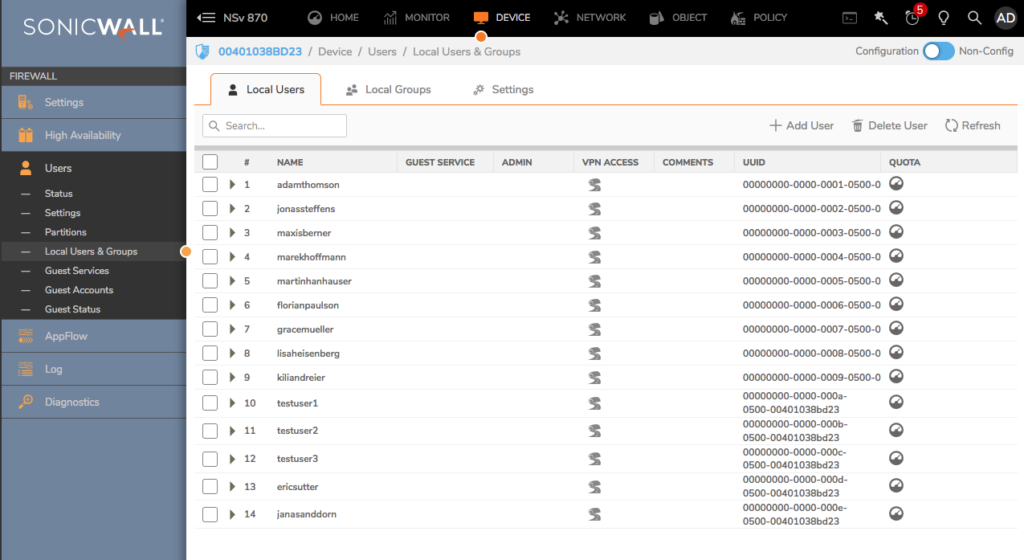
Neue Nutzer hinzufügen
- Füllen Sie die User Settings aus (Benutzername und Passwort).
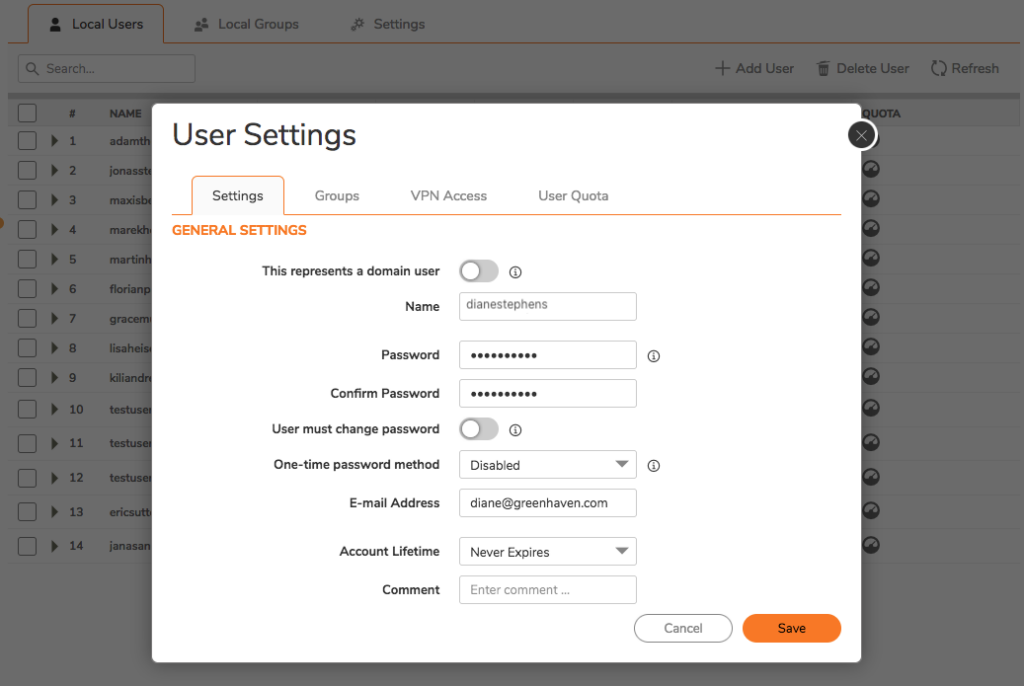
Benutzer-Einstellungen definieren
- Wählen Sie unter Groups die Benutzergruppen aus. Neue Benutzer werden automatisch Trusted Users zugewiesen.
- Wichtig für SSL-VPN: Fügen Sie Benutzer unbedingt der Gruppe SSLVPN Services hinzu.
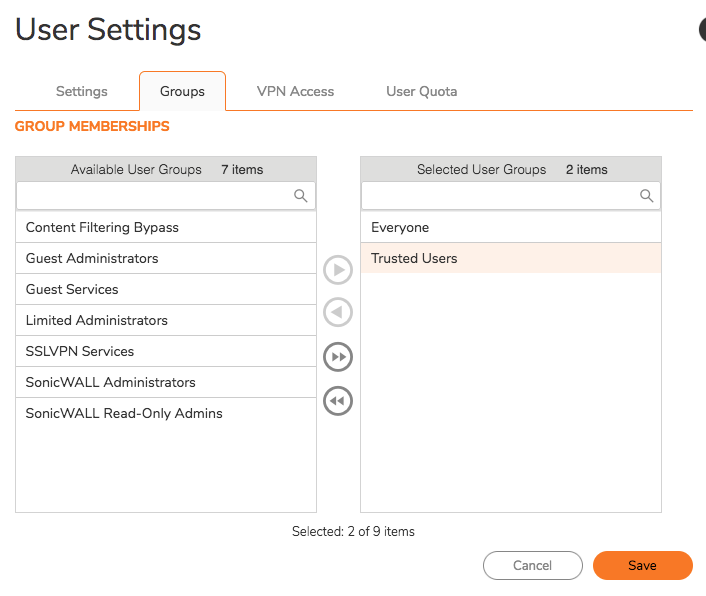
Wählen Sie auch die Benutzergruppe SSLVPN für SSL-Nutzer aus
- Wählen Sie unter VPN Access die Netzwerke aus, auf die der Benutzer zugreifen darf, und klicken Sie auf Save.
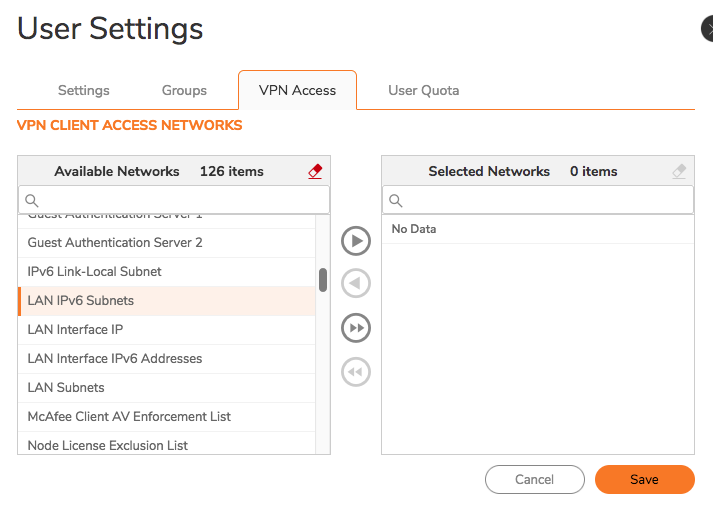
Nun können Sie zur Konfiguration springen:
IPsec-VPN auf der SonicWall konfigurieren
Konfigurations-Checkliste
In dieser Anleitung werden bestimmte Informationen abgefragt, die später für die Konfiguration des IPsec-VPN im VPN-Client benötigt werden. Diese Informationen sind in dem Guide markiert, damit Sie sie leichter finden:
- Hostname des Geräts oder öffentliche (WAN) IP-Adresse – Diese finden Sie unter Network > System > Interfaces > IP Address.
- Shared Secret (Pre-shared Key).
- SonicWall Benutzer-Login.
- SonicWall Passwort.
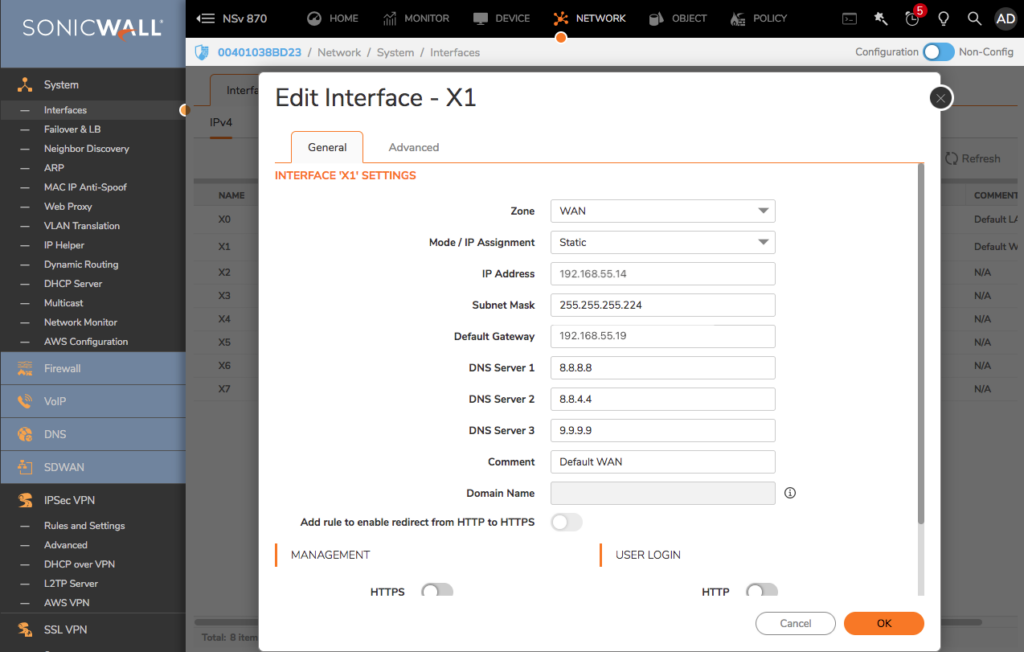
Hinweise für SonicWall Generation 8 (SonicOS 8.0)
Bei den neuesten Firewalls wurde die Benutzeroberfläche auf SonicOS 8.0 aktualisiert:
- VPN aktivieren: Tab Network > IPSec VPN > Rules and Settings.
- GroupVPN Konfiguration: Im Tab Policies die WAN GroupVPN bearbeiten.
- Benutzerzugriff: Zu finden unter DEVICE | Users > Local Users & Groups.
Schritt 1: Ein neues IPsec-VPN-Profil hinzufügen
- Navigieren Sie zum Tab Network, dann zu IPSec VPN > Rules and Settings.
- Aktivieren Sie unter VPN Global Settings die Regler für Enable VPN und WAN GroupVPN.
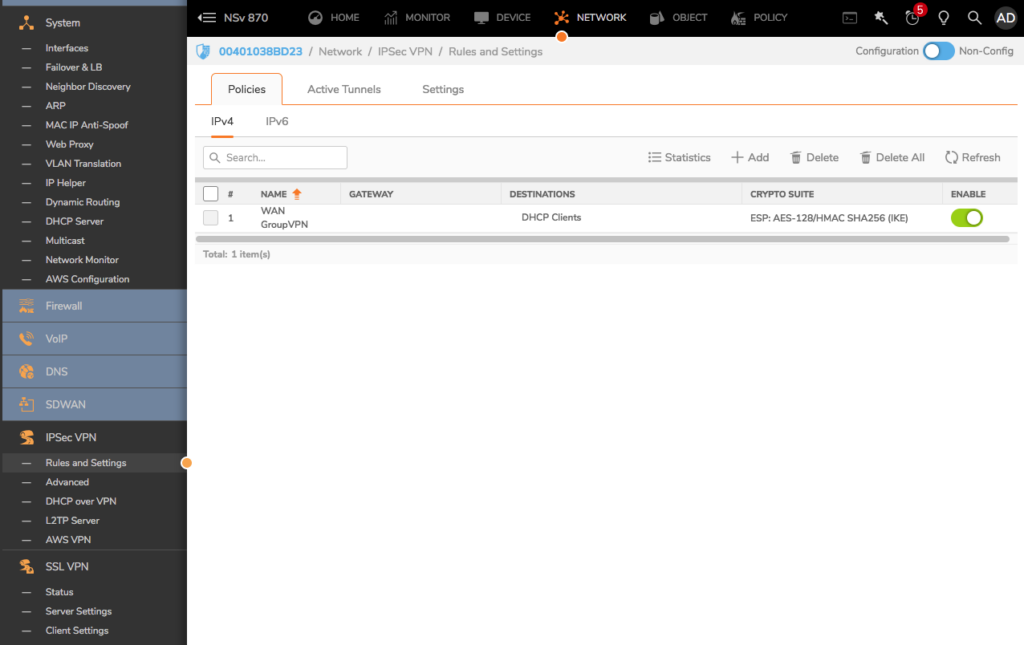
- Klicken Sie auf "Edit" beim WAN GroupVPN.
- Wählen Sie als Authentifizierungsmethode IKE using Preshared Secret.
- Geben Sie ein sicheres Shared Secret (2) ein. Speichern Sie dieses gut ab.
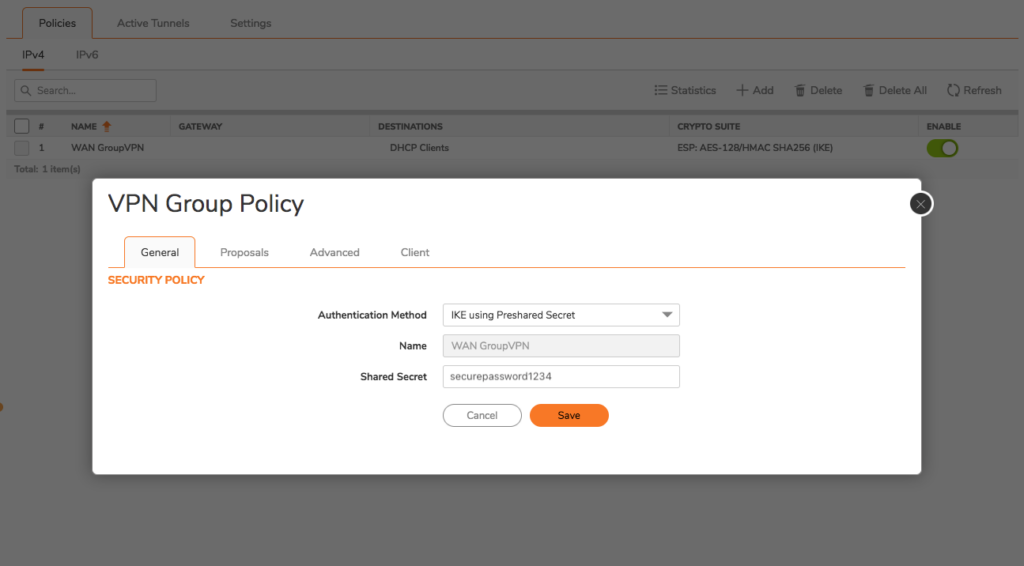
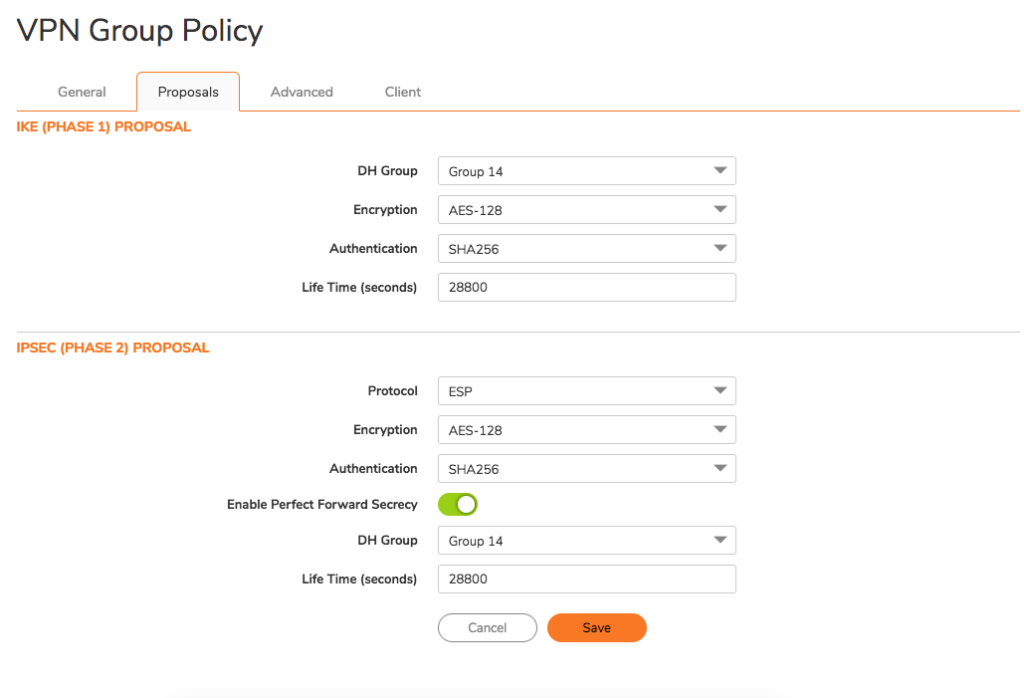
Phase 1 (Proposals):
- DH Group: Group 14
- Encryption: AES-128
- Authentication: SHA256
Phase 2:
- Encryption: AES-128
- Authentication: SHA256
- Enable Perfect Forward Secrecy: An (On)
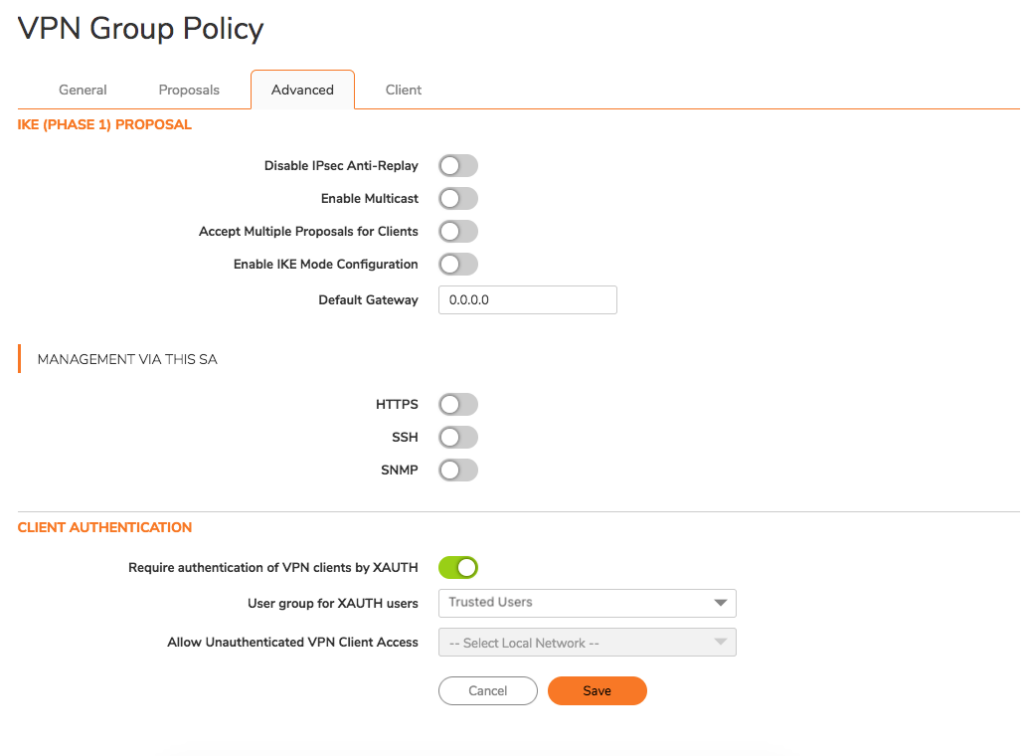
- Unter Advanced aktivieren Sie Require authentication of VPN clients by XAUTH.
- Wählen Sie eine Benutzergruppe aus (z. B. Trusted Users).
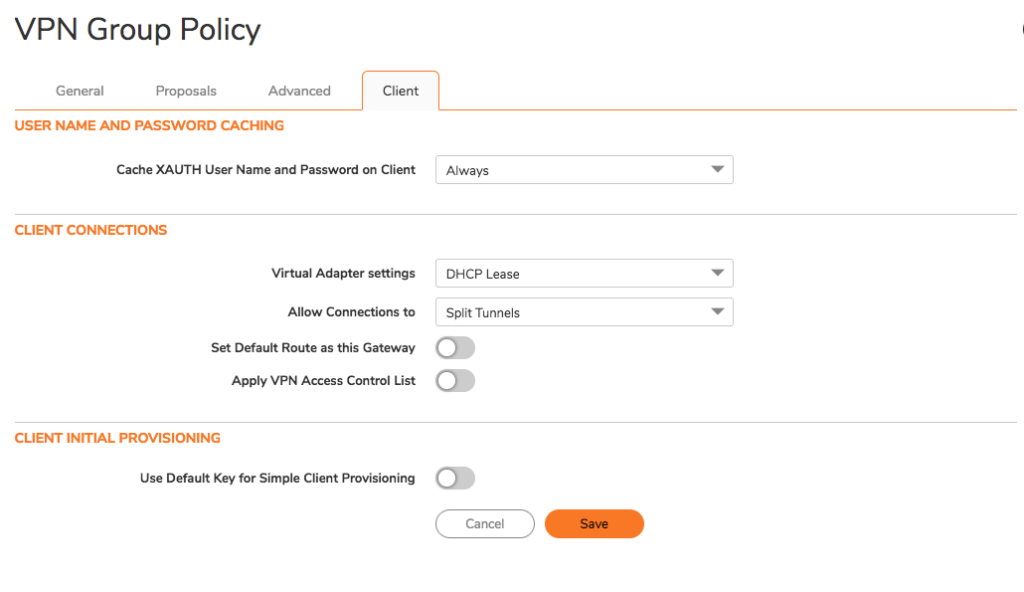
- Falls gewünscht, können Sie unter dem Tab Client auch optionale Einstellungen für den VPN-Client konfigurieren – wenn Sie zum Beispiel Use Default Key for Simple Client Provisioning aktivieren, muss der Benutzer beim Verbinden keinen PSK (Pre-Shared Key) eingeben (weniger sicher).
- Wenn Sie fertig sind, klicken Sie auf Save, um die Konfiguration abzuschließen.
Eine Verbindung zu Ihrem neuen SonicWall IPsec-VPN-Tunnel herstellen
Um eine Verbindung zum neuen IPsec-VPN-Tunnel herzustellen und sicheren Fernzugriff auf Ihre SonicWall-Firewall zu erhalten, benötigen Sie einen VPN-Client.
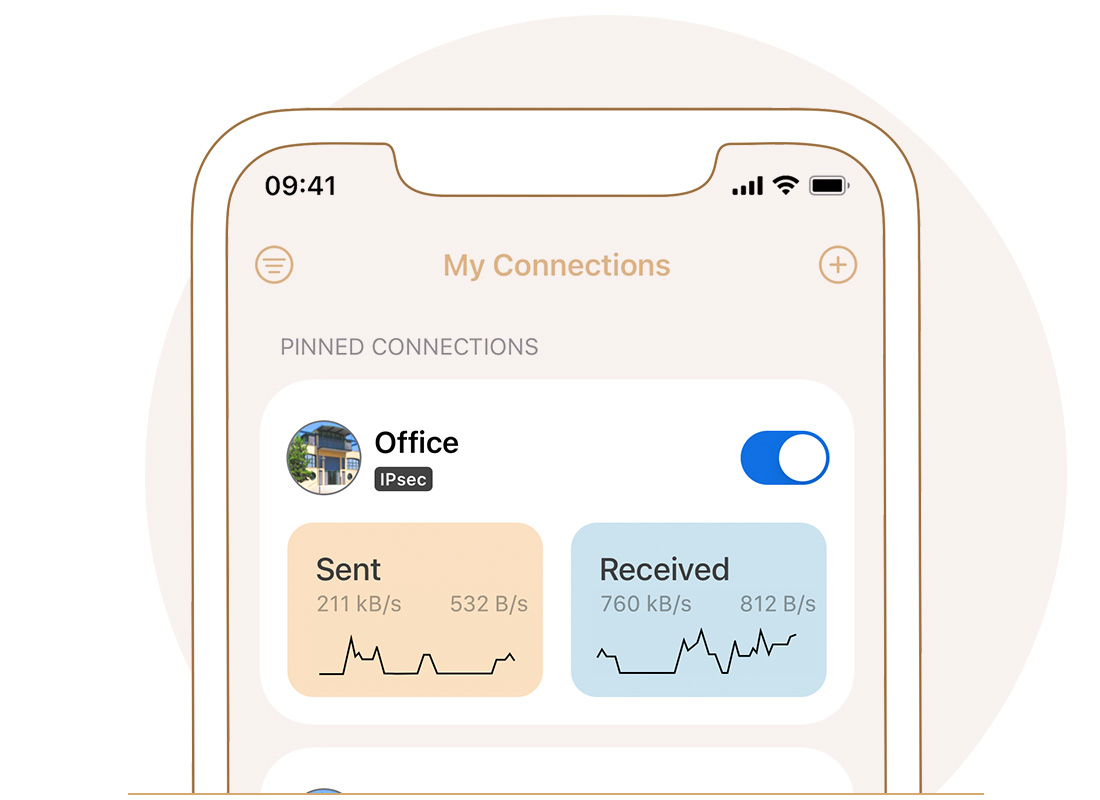
VPN Tracker unterstützt IPsec-VPN-Verbindungen auf Mac, iPhone und iPad. Dank der Unterstützung für Simple Client Provisioning (SCP) ist die Einrichtung in Sekundenschnelle erledigt!
Geben Sie einfach die IP-Adresse Ihrer SonicWall in VPN Tracker ein, und Ihre Verbindungseinstellungen werden automatisch erkannt.
Folgen Sie diesen Schritten, um eine Verbindung zu konfigurieren:
- Öffnen Sie den VPN Tracker Konfigurations-Assistenten für SonicWall, wählen Sie Ihre Firewall (z. B. TZ-Serie) und erstellen Sie eine neue IPsec-Verbindung.
- Geben Sie den Hostnamen oder die IP-Adresse (1) Ihrer SonicWall-Firewall ein.
- Authentifizierung: Wählen Sie Pre-shared key und geben Sie das Shared Secret (2) ein, das Sie auf Ihrer Firewall konfiguriert haben.
- Benutzer-Anmeldedaten (XAUTH): Hier können Sie Ihren eindeutigen Benutzernamen (5) und Ihr Passwort (6) von der SonicWall-Firewall eingeben.
- Sobald Sie die Schritte im Assistenten abgeschlossen haben, speichern Sie Ihre Verbindung sicher in Ihrem VPN Tracker Account.
Sie können sich nun über IPsec-VPN auf dem Mac, iPhone oder iPad mit Ihrer SonicWall Next-Generation Firewall verbinden.

Connect to SonicWall IPsec VPN
SSL-VPN auf Ihrer SonicWall-Firewall konfigurieren
VPN Tracker unterstützt auch SSL-VPN-Verbindungen für SonicWall. Folgen Sie diesen Schritten, um loszulegen.
Konfigurations-Checkliste
In dieser Anleitung werden bestimmte Informationen abgefragt, die später für die Konfiguration des SSL-VPN im VPN-Client benötigt werden. Diese Informationen sind im Leitfaden markiert, damit Sie sie leichter finden:
- Hostname des Geräts oder öffentliche (WAN) IP-Adresse – Diese finden Sie unter Network > System > Interfaces > IP Address.
- Portnummer.
- Domain.
- SonicWall Benutzer-Login.
- SonicWall Passwort.
Schritt Eins: SSL-VPN aktivieren
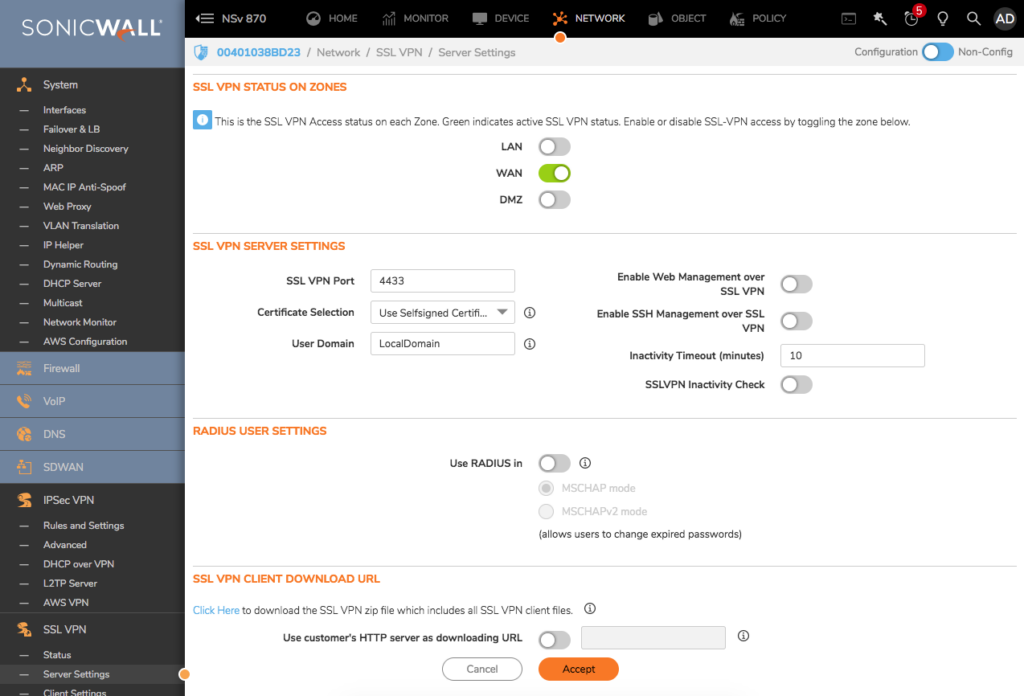
- Gehen Sie in der Web-Oberfläche Ihrer SonicWall auf den Tab Network und navigieren Sie im Seitenmenü zu SSL VPN > Server Settings.
- Stellen Sie sicher, dass SSL für die WAN-Zone über die Schieberegler aktiviert ist – Sie können es bei Bedarf auch für andere Zonen aktivieren.
- Notieren Sie sich unter SSL VPN Server Settings den SSL VPN Port (2) und die User Domain (3) – diese benötigen Sie im nächsten Schritt für die Konfiguration des VPN-Clients.
Verbindung zu Ihrem neuen SonicWall SSL-VPN-Tunnel herstellen
Um eine Verbindung zum neuen SSL-VPN-Tunnel herzustellen und sicheren Fernzugriff auf Ihre SonicWall-Firewall zu erhalten, benötigen Sie einen VPN-Client.
VPN Tracker unterstützt SonicWall SSL-VPN-Verbindungen auf Mac, iPhone und iPad!
Folgen Sie diesen Schritten, um die Verbindung zu konfigurieren:
- Öffnen Sie den VPN Tracker Konfigurations-Assistenten für SonicWall, wählen Sie Ihre Firewall (z. B. NSa-Serie) und erstellen Sie eine neue SSL-Verbindung.
- Geben Sie die IP-Adresse oder den Hostnamen (1) Ihres SonicWall-Geräts ein.
- Geben Sie bei Port die Portnummer (2) Ihrer SonicWall ein (wie in den SSL-Einstellungen gefunden). Hinweis: Dieser muss exakt mit Ihrem Gerät übereinstimmen.
- Geben Sie die Domain (3) ein, die Sie in den SSL-VPN-Servereinstellungen Ihrer Firewall konfiguriert haben.
- Geben Sie Ihren eindeutigen Benutzernamen (4) und Ihr Passwort (5) ein.
- Sobald Sie die Schritte im Assistenten abgeschlossen haben, speichern Sie Ihre Verbindung sicher in Ihrem VPN Tracker Account.
Sie können sich nun über SSL-VPN auf dem Mac, iPhone oder iPad mit Ihrer SonicWall Next-Generation Firewall verbinden.
Zusammenarbeit: SonicWall VPN-Verbindung mit Teammitgliedern teilen
Sobald Sie Ihre SonicWall-Verbindung in VPN Tracker konfiguriert haben, können Sie diese sicher mit Ihrem Team teilen. Mit VPN Tracker Teams können Administratoren vorkonfigurierte Verbindungen an Mitarbeiter verteilen, sodass diese keine komplexen technischen Daten (wie Shared Secrets oder Ports) selbst eingeben müssen. Mehr erfahren →
Warum VPN Tracker?
VPN Tracker ist die beste Lösung für den sicheren Remote-Zugriff auf Mac, iPhone und iPad und ist kompatibel mit den beliebtesten VPN-fähigen Geräten, inkl. FRITZ!Box, NETGEAR, TP Link, Draytek, u. v. m.
Ihre Vorteile mit VPN Tracker
- Verbinden Sie sich mit dem Office-Netzwerk sowie mit Ihrem Smart Home
- Ihr eigenes Gateway nutzen
-
Vorkonfigurierte Profile für 300+ VPN-Geräte
- Konfigurationswizard für schnelleres Setup
- Für Mac, iPhone, iPad
- Alle Features ansehen