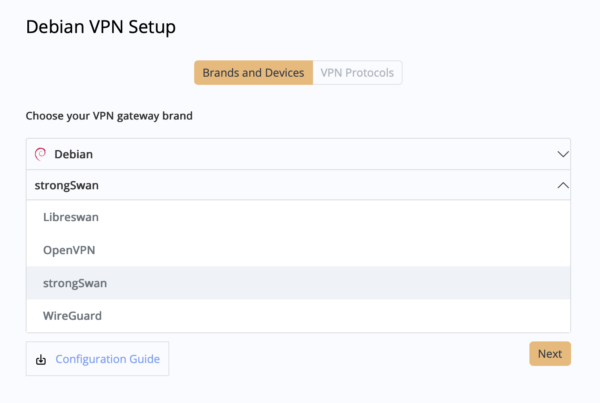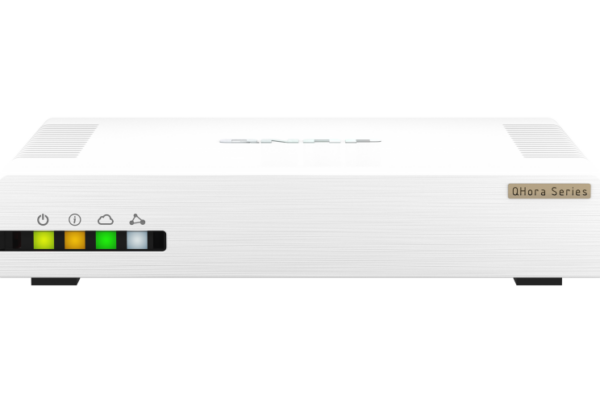




Sie möchten eine Verbindung zum Zyxel ATP VPN herstellen? Die Zyxel ATP (Advanced Threat Protection) Serie bietet leistungsstarke Firewall-Sicherheit und Sandboxing für moderne Unternehmen. Da sie auf der ZLD-Firmware basiert, bietet sie robuste IKEv2 IPsec VPN-Unterstützung, mit der Mac- und iOS-Nutzer problemlos sichere, verschlüsselte Tunnel zum Unternehmensnetzwerk aufbauen können.
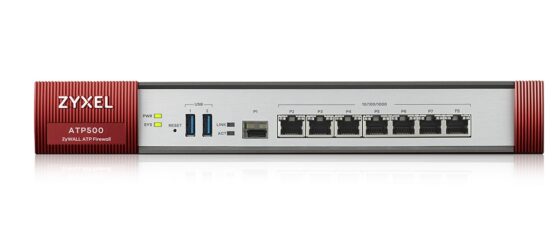
VPN für Zyxel ATP 500 konfigurieren
Kompatibilität: Unterstützte ATP-Modelle
In dieser Anleitung zeigen wir Ihnen, wie Sie den Zyxel Connection Wizard nutzen, um IKEv2 VPN auf Ihrer ATP-Firewall einzurichten, und wie Sie die Verbindung mit VPN Tracker auf Mac, iPhone und iPad herstellen.
Hinweis für ATP-Nutzer: Die ATP-Serie verwendet dieselbe ZLD-Benutzeroberfläche wie die USG Flex-Serie. Die folgenden Schritte sind identisch für beliebte Modelle wie ATP100, ATP200, ATP500 und ATP800.
Zyxel ATP VPN: Unterstützte Protokolle
Obwohl die Zyxel ATP-Serie weiterhin IKEv1 unterstützt, gilt dieses Protokoll aufgrund erheblicher Sicherheitslücken und langsamerer Verbindungsgeschwindigkeiten inzwischen als veraltet. Um ein Höchstmaß an Verschlüsselung und die bestmögliche Stabilität auf modernen macOS- und iOS-Geräten zu gewährleisten, konzentriert sich dieser Guide ausschließlich auf IKEv2 IPsec. Die Verwendung von IKEv2 bietet eine sicherere, zukunftssichere Verbindung, die den aktuellen Sicherheitsstandards für Unternehmen entspricht.
IKEv2 VPN für Zyxel ATP einrichten (Connection Wizard)
Die Verwendung des integrierten Wizards ist der schnellste Weg, um Ihr ATP für den Fernzugriff vorzubereiten. Melden Sie sich an der Weboberfläche Ihres ATP an und klicken Sie auf das Zauberstab-Symbol in der oberen Symbolleiste:

Zugriff auf den Quick Setup Wizard
1. Szenario wählen: Wählen Sie Remote Access VPN Setup
2. Protokoll wählen: Wählen Sie IKEv2 IPSec Client
3. Traffic-Konfiguration: Aktivieren Sie Split Tunnel für eine bessere Performance. Wählen Sie Ihr Local LAN aus dem Dropdown-Menü aus, damit VPN-Nutzer Ihre internen Ressourcen erreichen können
4. IP Address Pool: Wählen Sie Custom und geben Sie einen Netzwerkbereich für Ihre VPN-Clients ein, der sich von Ihrem lokalen LAN-Bereich unterscheidet
5. VPN-Benutzer hinzufügen: Erstellen Sie neue Benutzerkonten oder wählen Sie vorhandene Benutzer aus, um ihnen VPN-Zugriff zu gewähren
Überprüfen Sie nun Ihre Einstellungen. Notieren Sie sich unbedingt Ihren Pre-Shared Key (PSK), da Sie diesen später für die Einrichtung in VPN Tracker benötigen.
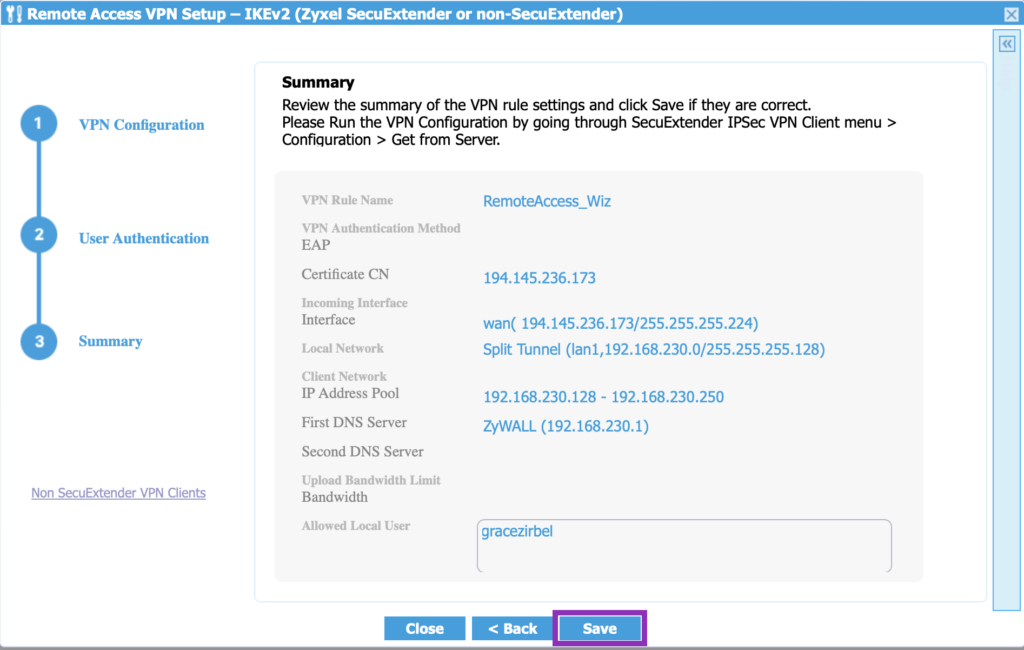
ATP VPN-Konfiguration speichern
Verbindung zum Zyxel ATP VPN auf Mac & iOS herstellen
VPN Tracker ist der beste VPN-Client für die Zyxel ATP-Serie. Er übernimmt die IKEv2-Aushandlung perfekt und unterstützt spezielle Funktionen wie TeamCloud und Split-Tunnel-Management.
So stellen Sie die Verbindung her:
- Öffnen Sie den VPN Tracker Connection Creator für Zyxel.
- Wählen Sie Zyxel ATP Series > IKEv2
- Geben Sie die WAN-IP oder den Hostnamen Ihrer Firewall ein
- Geben Sie Ihren Pre-Shared Key und Ihre Benutzerdaten ein
- Speichern Sie die Verbindung in Ihrem Account, um in VPN Tracker auf Mac und iOS auf Ihr Zyxel ATP VPN zuzugreifen
Hilfe bei der Verbindung zum Zyxel ATP VPN benötigt? Wir unterstützen Sie!
Wenn Sie wenig Zeit haben, eine persönliche Unterstützung bei der Einrichtung benötigen oder spezifische Fragen zu Ihrer Zyxel ATP-Konfiguration haben, steht Ihnen unser VPN-Beratungsservice mit Expertenrat zur Seite.
Unsere Profis unterstützen Sie bei:
- Persönliche Schritt-für-Schritt-Anleitung für Ihr spezifisches ATP-Modell und Ihre Netzwerkumgebung
- Überprüfung Ihrer aktuellen VPN-Konfiguration auf maximale Sicherheit und Effizienz
- Optimierung der Phase 1- und Phase 2-Einstellungen für zuverlässige Performance auf Mac und iOS
- Verwaltung komplexer Rollouts für mehrere Benutzer, damit Ihr gesamtes Team ohne Ausfallzeiten verbunden ist
Wir machen den Übergang zum sicheren Fernzugriff reibungslos und schnell und bieten Ihnen die fachkundige Beratung, die Sie benötigen, um das Beste aus Ihrer Zyxel ATP-Hardware herauszuholen.
Technischer Hinweis: Sowohl die Zyxel ATP- als auch die USG Flex-Serie verwenden das ZLD-Betriebssystem. Die visuelle Benutzeroberfläche und die Einrichtungsschritte in den obigen Screenshots sind für beide Gerätefamilien identisch.