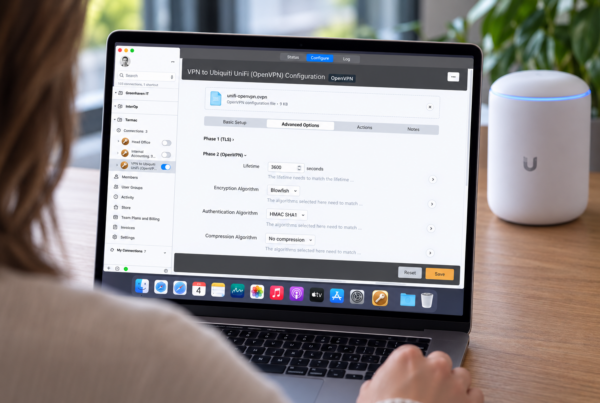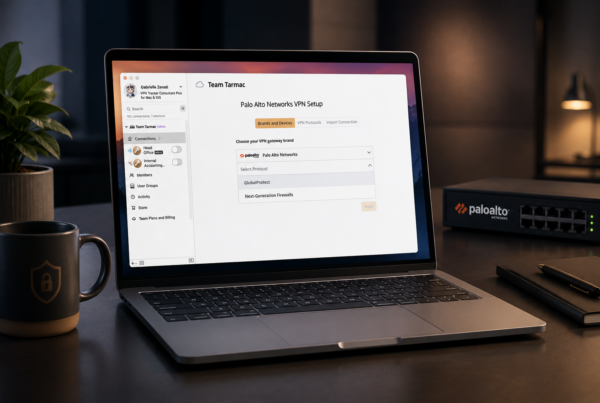




GL.iNet VPN einrichten ist ein praktischer Weg, um von unterwegs auf Ihr Heimnetzwerk, Ihr Büro oder Ihren Reiserouter zuzugreifen. Diese Anleitung zeigt den empfohlenen Ablauf, wenn Ihr GL.iNet Router als VPN-Gateway dient und Sie die passende OpenVPN- oder WireGuard-Verbindung in VPN Tracker 365 erstellen möchten.
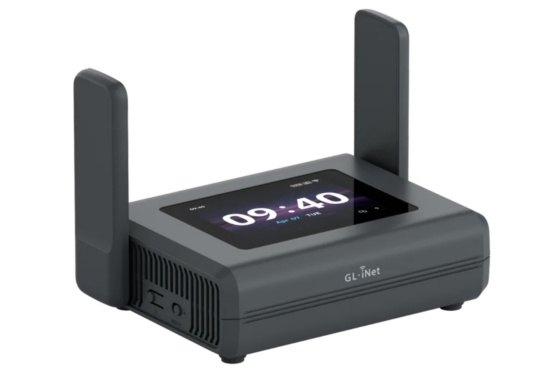
GL.inet Slate 7 Pro Reise-Router
GL.iNet Router sind bei Remote-Work-Nutzern, IT-Beratern und kleinen Teams beliebt, weil viele Modelle OpenVPN und WireGuard direkt unterstützen. Die genauen Bildschirme können je nach Modell und Firmware-Version abweichen. Verwenden Sie deshalb die Platzhalter in dieser Anleitung für Ihre eigene Serveradresse, Ihr entferntes Netzwerk und Ihre exportierte Konfigurationsdatei.
- Bevor Sie beginnen
- OpenVPN oder WireGuard wählen
- WireGuard auf dem GL.iNet Router einrichten
- OpenVPN auf dem GL.iNet Router einrichten
- Verbindung in VPN Tracker erstellen
- GL.iNet VPN-Verbindung testen
- Häufige Probleme
Bevor Sie beginnen
Damit Sie Ihren GL.iNet Router von außerhalb des lokalen Netzwerks erreichen können, muss der Router über das Internet erreichbar sein. In den meisten Setups muss dafür eine dieser Bedingungen erfüllt sein:
- Ihr GL.iNet Router ist der Hauptrouter des Internetanschlusses und besitzt eine öffentliche IP-Adresse.
- Ihr GL.iNet Router befindet sich hinter einem anderen Router und auf dem vorgeschalteten Router ist Portweiterleitung eingerichtet.
- Ihr Internetanschluss nutzt eine dynamische öffentliche IP-Adresse und Sie haben Dynamic DNS auf dem GL.iNet Router eingerichtet.
Wenn Ihr Internetanbieter CGNAT nutzt oder keine öffentliche IP-Adresse bereitstellt, ist ein direkter eingehender VPN-Server auf dem GL.iNet Router möglicherweise nicht aus dem Internet erreichbar. Klären Sie dies in diesem Fall mit Ihrem Anbieter oder prüfen Sie ein alternatives Remote-Access-Konzept.
Sie benötigen außerdem Admin-Zugriff auf das GL.iNet Web Admin Panel, eine aktuelle Router-Firmware und VPN Tracker 365 auf dem Mac, iPhone oder iPad, das Sie für den Remote-Zugriff verwenden möchten.
OpenVPN oder WireGuard wählen
GL.iNet Router unterstützen sowohl OpenVPN als auch WireGuard. VPN Tracker 365 kann OpenVPN-Konfigurationsdateien sowie WireGuard-Konfigurationsdateien oder QR-Codes importieren. Welche Option besser passt, hängt deshalb von Ihrem Gateway-Setup und den Anforderungen Ihres Teams ab.
WireGuard ist meist die erste Option für ein neues GL.iNet VPN-Setup. Das Protokoll ist schlank und schnell ausgelegt, und die aktuelle GL.iNet Routeroberfläche enthält einen eigenen Bereich für WireGuard Server. WireGuard eignet sich besonders gut, wenn Sie eine moderne Remote-Access-Verbindung einrichten und für jede Person oder jedes Gerät ein eigenes Profil exportieren können.
OpenVPN ist eine gute Wahl, wenn Ihre Organisation bereits OpenVPN nutzt, wenn Sie einen bestehenden Konfigurationsprozess beibehalten möchten oder wenn Sie ein exportiertes .ovpn-Profil vom GL.iNet Router haben. Viele Admins kennen OpenVPN bereits, was die Fehlersuche erleichtern kann.
WireGuard auf dem GL.iNet Router einrichten
Nutzen Sie diesen Abschnitt, wenn Ihr GL.iNet Router als WireGuard Server arbeitet und VPN Tracker sich als Client verbindet.
- Öffnen Sie einen Browser und melden Sie sich im GL.iNet Web Admin Panel an. Die lokale Standardadresse ist häufig 192.168.8.1. Verwenden Sie jedoch die Adresse, die für Ihren Router konfiguriert ist.
- Gehen Sie zu VPN > WireGuard Server.
- Wenn dies die erste WireGuard-Einrichtung auf dem Router ist, generieren oder initialisieren Sie die Serverkonfiguration.
- Prüfen Sie die Tunneladresse. Wenn sie mit einem vorgeschalteten Router oder einem anderen VPN-Netzwerk kollidiert, ändern Sie sie auf ein freies Subnetz, zum Beispiel 10.1.0.1/24.
- Erstellen Sie ein neues Profil für das Gerät, das VPN Tracker verwenden wird. Nutzen Sie einen klaren Namen wie MacBook Pro - Alex oder iPhone - Vertrieb.
- Exportieren Sie die WireGuard-Konfiguration als .conf-Datei oder zeigen Sie den QR-Code an.
- Wenn Ihr Router Dynamic DNS nutzt, achten Sie darauf, dass der exportierte Endpoint den DDNS-Hostnamen statt einer temporären öffentlichen IP-Adresse verwendet.
- Wenn entfernte Geräte auf das GL.iNet LAN zugreifen sollen, aktivieren Sie die Routeroption für den Remote-Zugriff auf das LAN-Subnetz.
Jedes WireGuard-Profil sollte normalerweise nur von einem Client-Gerät verwendet werden. Wenn Sie mehrere Geräte verbinden möchten, erstellen Sie separate Profile, damit jedes Gerät eigene Schlüssel und eine eigene Adresse erhält.
OpenVPN auf dem GL.iNet Router einrichten
Nutzen Sie diesen Abschnitt, wenn Ihr GL.iNet Router als OpenVPN Server arbeitet und VPN Tracker das exportierte OpenVPN-Profil importieren soll.
- Öffnen Sie das GL.iNet Web Admin Panel und melden Sie sich mit dem Admin-Passwort Ihres Routers an.
- Gehen Sie zu VPN > OpenVPN Server.
- Generieren Sie die OpenVPN-Serverkonfiguration, falls sie noch nicht erstellt wurde.
- Behalten Sie die Standardeinstellungen bei, sofern Ihr Netzwerk kein bestimmtes Subnetz, Protokoll oder Port erfordert.
- Wenn Sie Dynamic DNS konfiguriert haben, aktivieren Sie beim Export die Option, die DDNS-Domain zu verwenden.
- Exportieren oder laden Sie die OpenVPN-Client-Konfiguration herunter. Dabei handelt es sich in der Regel um eine .ovpn-Datei.
- Starten Sie den OpenVPN Server auf dem GL.iNet Router.
- Wenn entfernte Geräte Geräte im GL.iNet LAN erreichen sollen, aktivieren Sie die Einstellung für Remote-LAN-Zugriff. Bei neuerer Firmware kann diese Option auf der OpenVPN-Serverseite erscheinen; bei älterer Firmware befindet sie sich möglicherweise im VPN Dashboard.
Bewahren Sie die exportierte .ovpn-Datei sicher auf. Sie enthält Verbindungsdetails, die nur mit der Person oder dem Gerät geteilt werden sollten, das VPN-Zugriff benötigt.
Verbindung in VPN Tracker erstellen
Sobald die GL.iNet-Seite vorbereitet ist, erstellen Sie die passende Verbindung in VPN Tracker 365.
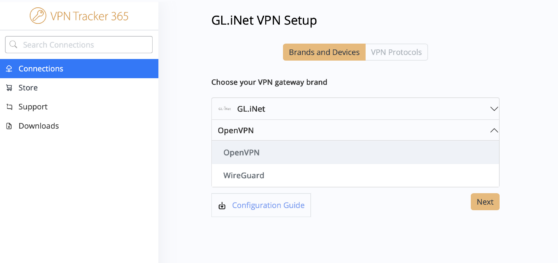
- Öffnen Sie den GL.iNet Verbindungsassistenten: GL.iNet VPN-Verbindung erstellen.
- Wählen Sie Ihren GL.iNet Router oder die passende Protokolloption.
- Importieren Sie für WireGuard die .conf-Datei oder scannen Sie den WireGuard-QR-Code, den Ihr GL.iNet Router exportiert hat.
- Importieren Sie für OpenVPN die .ovpn-Datei, die Ihr GL.iNet Router exportiert hat.
- Benennen Sie die Verbindung eindeutig, zum Beispiel GL.iNet Home WireGuard oder GL.iNet Office OpenVPN.
- Prüfen Sie die Einstellungen für das entfernte Netzwerk. Wenn das importierte Profil die benötigte LAN-Route nicht enthält, ergänzen Sie das entfernte Netzwerk manuell, zum Beispiel 192.168.8.0/24 oder Ihr tatsächliches GL.iNet LAN-Subnetz.
- Sichern Sie die Verbindung in VPN Tracker.
Wenn Sie Verbindungen für ein Team verwalten, erstellen und testen Sie die Verbindung zuerst, bevor Sie sie über TeamCloud mit Nutzern teilen. So können Sie Routing, DNS und Zugriff auf entfernte Netzwerke vor dem Rollout prüfen.
GL.iNet VPN-Verbindung testen
Testen Sie von außerhalb des lokalen GL.iNet Netzwerks. Nutzen Sie zum Beispiel einen mobilen Hotspot oder einen anderen Internetanschluss und verbinden Sie sich anschließend in VPN Tracker.
- Verbinden Sie das VPN in VPN Tracker.
- Prüfen Sie, ob der Verbindungsstatus auf verbunden wechselt.
- Öffnen Sie eine interne Ressource, zum Beispiel die GL.iNet Routeradresse, einen Dateiserver, eine Web-App oder einen Remote-Desktop-Host.
- Prüfen Sie, ob DNS-Namen wie erwartet aufgelöst werden. Wenn DNS nicht funktioniert, testen Sie mit der internen IP-Adresse, um DNS-Probleme von Routing-Problemen zu trennen.
- Wenn Ihr Setup den gesamten Datenverkehr durch das VPN leiten soll, prüfen Sie, ob sich Ihre öffentliche IP-Adresse während der Verbindung ändert.
Bei einem Split-Tunnel-Setup sollten nur die konfigurierten entfernten Netzwerke das VPN nutzen. Der übrige Internetverkehr sollte weiterhin über die lokale Verbindung laufen.
Häufige Probleme
Das VPN verbindet sich nicht von außerhalb des Netzwerks
Prüfen Sie, ob der GL.iNet Router eine öffentliche IP-Adresse hat. Wenn er hinter einem anderen Router steht, kontrollieren Sie die Portweiterleitung auf dem vorgeschalteten Router für den WireGuard- oder OpenVPN-Serverport. Wenn Sie Dynamic DNS verwenden, prüfen Sie, ob der Hostname auf die aktuelle öffentliche IP-Adresse zeigt.
Die Verbindung wird hergestellt, aber lokale Geräte sind nicht erreichbar
Prüfen Sie, ob Remote-LAN-Zugriff in den GL.iNet VPN-Servereinstellungen aktiviert ist. Kontrollieren Sie anschließend das entfernte Netzwerk in VPN Tracker. Die Route muss zu Ihrem GL.iNet LAN-Subnetz passen, zum Beispiel 192.168.8.0/24, wenn Ihr Router das GL.iNet Standardnetzwerk nutzt.
WireGuard verbindet sich, aber nur ein Gerät funktioniert
Erstellen Sie für jedes Gerät ein eigenes WireGuard-Profil. Wenn dasselbe WireGuard-Profil auf mehreren Geräten verwendet wird, kann das zu schwer nachvollziehbarem Verbindungsverhalten führen, weil jedes Profil normalerweise einen bestimmten Peer identifiziert.
OpenVPN lässt sich importieren, aber die Authentifizierung schlägt fehl
Exportieren Sie eine frische OpenVPN-Client-Konfiguration vom GL.iNet Router und stellen Sie sicher, dass es sich um die vollständige .ovpn-Datei handelt. Wenn Ihr GL.iNet OpenVPN Server zusätzliche Zugangsdaten benötigt, geben Sie den richtigen Benutzernamen und das richtige Passwort ein, das vom Router oder Ihrem VPN-Admin bereitgestellt wurde.
Bereit für Ihre GL.iNet VPN-Verbindung?
Mit VPN Tracker erstellen Sie eine sichere GL.iNet OpenVPN- oder WireGuard-Verbindung für Mac, iPhone und iPad.