



Möchten Sie einen Synology OpenVPN-Server für den Fernzugriff einrichten? Synology ist seit langem ein Favorit für kleine und mittlere Unternehmen und bietet eine vielseitige Plattform, die oft das Herzstück der Dateninfrastruktur eines Unternehmens bildet. Sowohl die DiskStation- als auch die Synology Router-Serie bieten Unterstützung für einen sicheren OpenVPN-Server und ermöglichen den Mitarbeitern einen unkomplizierten Fernzugriff.
Diese Anleitung führt Sie durch die Einrichtung eines sicheren Synology OpenVPN-Servers auf modernen Synology NAS-Systemen (DSM 7+) und Synology Routern (RT-Serie), optimiert für die Nutzung mit VPN Tracker auf Mac, iPhone und iPad.
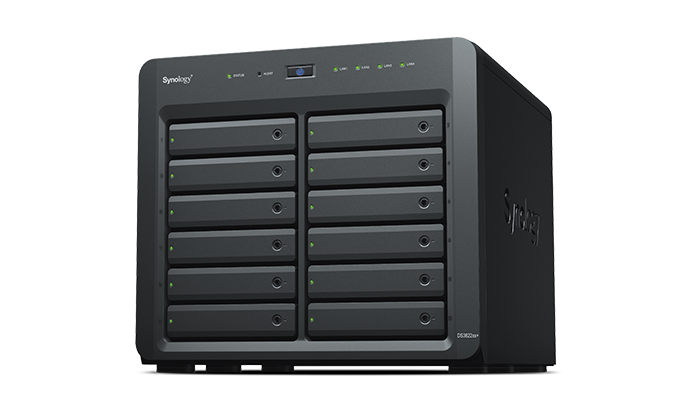
Synology NAS DiskStation
Menü
- Übersicht: Kompatible Synology-Geräte
- Synology OpenVPN-Server Konfiguration
- Mit Synology OpenVPN-Server auf Mac & iOS verbinden
Übersicht: Kompatible Synology-Geräte
VPN Tracker ist mit der gesamten Palette der Synology-Hardware kompatibel, die OpenVPN unterstützt. Hier ist eine Übersicht der wichtigsten Geräte für den geschäftlichen Fernzugriff zum Zeitpunkt der Veröffentlichung:
| Gerätekategorie | Betriebssystem | Gängige Modelle |
|---|---|---|
| DiskStation (Desktop NAS) | DSM 7.x+ | DS923+, DS1522+, DS1621+, DS1821+ |
| RackStation (Rackmount NAS) | DSM 7.x+ | RS822+, RS1221+, RS2423+ |
| Synology Router | SRM 1.3+ | RT6600ax, WRX560, RT2600ac |
| FlashStation / Enterprise | DSM 7.x+ | FS-Serie, SA-Serie |
Hinweis: Für die beste Performance auf modernen Apple Silicon (M-Serie) Macs empfehlen wir Hardware, die AES-GCM-Verschlüsselung in den OpenVPN-Einstellungen unterstützt.
Synology OpenVPN-Server Konfiguration
Schritt 1: VPN-Paket installieren
- Für NAS-Nutzer: Öffnen Sie das Paket-Zentrum und installieren Sie das Paket "VPN Server".
Tipp: Router-Nutzer (RT6600ax, WRX560) müssen stattdessen den "VPN Plus Server" installieren.
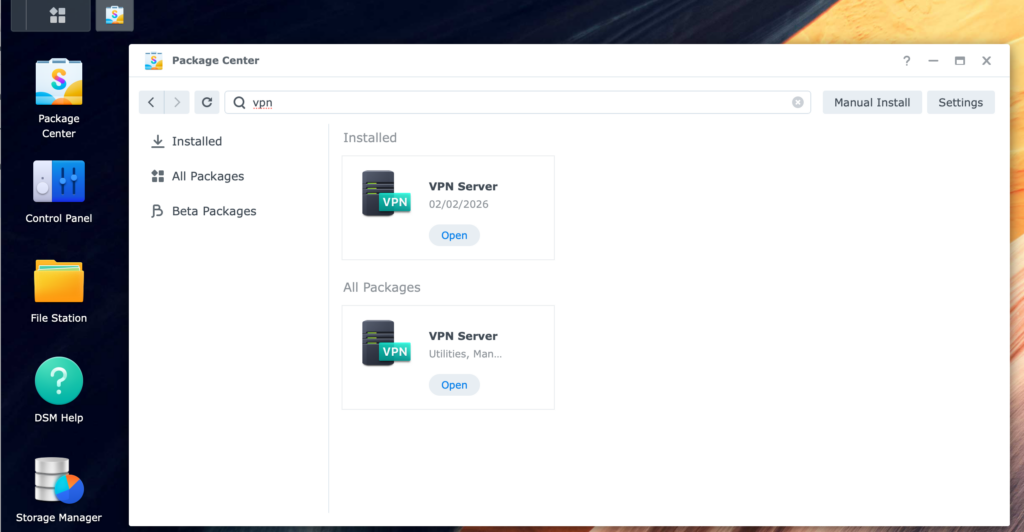
Installation des VPN Server-Pakets auf einer Synology NAS
Schritt 2: OpenVPN-Server aktivieren und absichern
- Öffnen Sie die VPN Server App und wählen Sie den Reiter OpenVPN.
- Aktivieren Sie das Kontrollkästchen OpenVPN-Server aktivieren.
- Wir empfehlen die Nutzung der AES-256-GCM Verschlüsselung und SHA512 Authentifizierung für maximale Performance auf Apple Silicon Macs.
- Aktivieren Sie Clients den Server-LAN-Zugriff erlauben, um Ihr gesamtes lokales Netzwerk zu erreichen.
- Klicken Sie auf Übernehmen und wählen Sie anschließend Konfiguration exportieren.
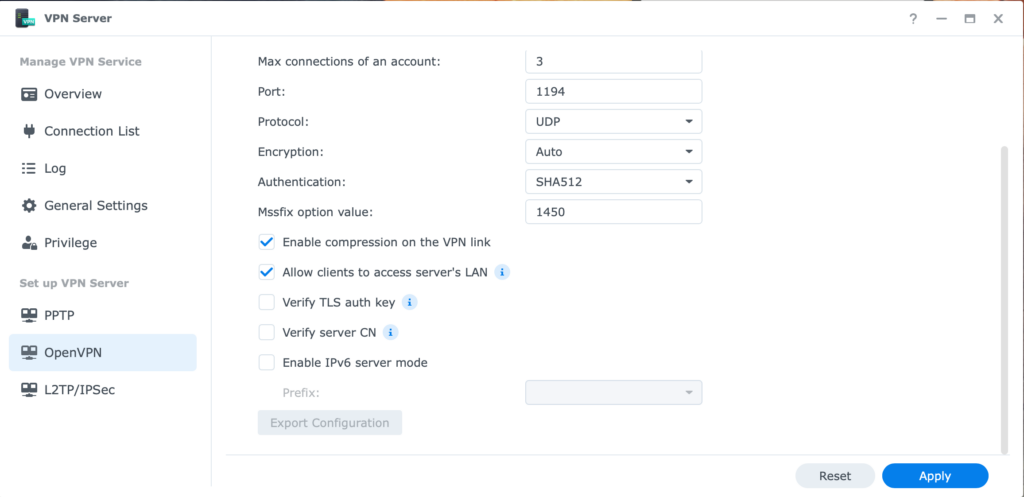
Synology OpenVPN Server Einrichtung
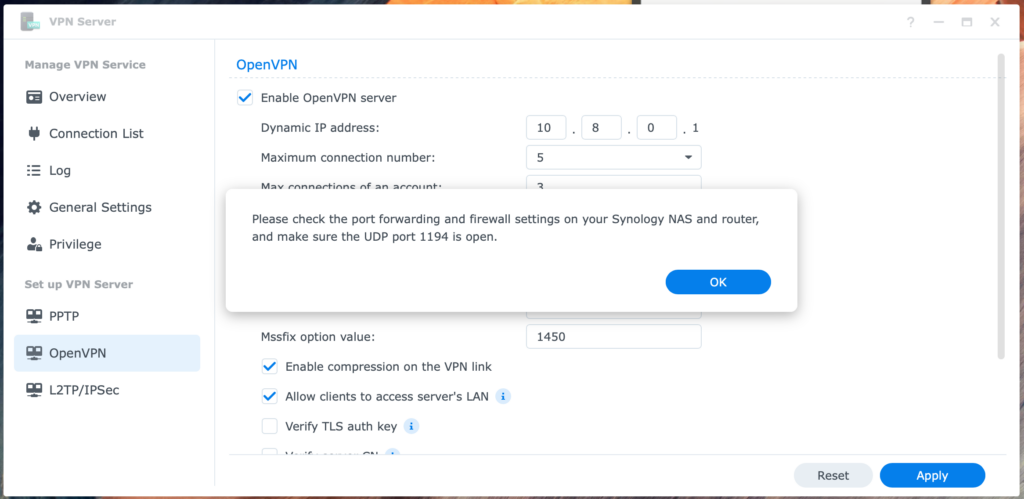
Hinweis zur Portweiterleitung: Nach dem Speichern Ihrer Einstellungen sehen Sie eine Warnung bezüglich der Portweiterleitung. Damit die Verbindung Ihr NAS erreichen kann, müssen Sie sich an Ihrem Internet-Router anmelden und den UDP-Port 1194 an die interne IP-Adresse Ihrer Synology weiterleiten.
Pro-Tipp: Falls Sie immer noch keine Verbindung herstellen können, prüfen Sie, ob UDP 1194 auch im Bereich "Firewall" in der Synology Systemsteuerung zugelassen ist.
Schritt 3: Benutzerberechtigungen prüfen (Wichtig für DSM 7)
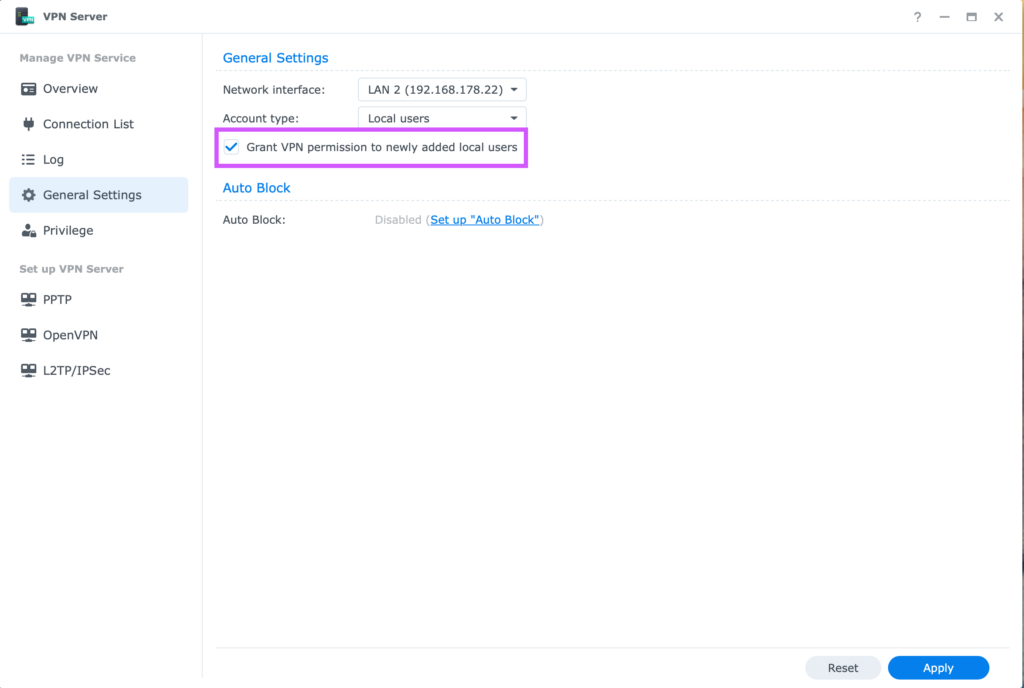
Stellen Sie in der VPN Server App unter dem Reiter Allgemeine Einstellungen sicher, dass VPN-Berechtigung für neu hinzugefügte lokale Benutzer gewähren aktiviert ist (normalerweise standardmäßig aktiviert):
Gehen Sie als Nächstes zum Reiter Berechtigungen. Hier sehen Sie die Liste der lokalen Benutzer Ihres Synology-Geräts. Stellen Sie sicher, dass Ihrem spezifischen Benutzerkonto der Zugriff auf OpenVPN gewährt wurde, andernfalls wird die Verbindung blockiert:
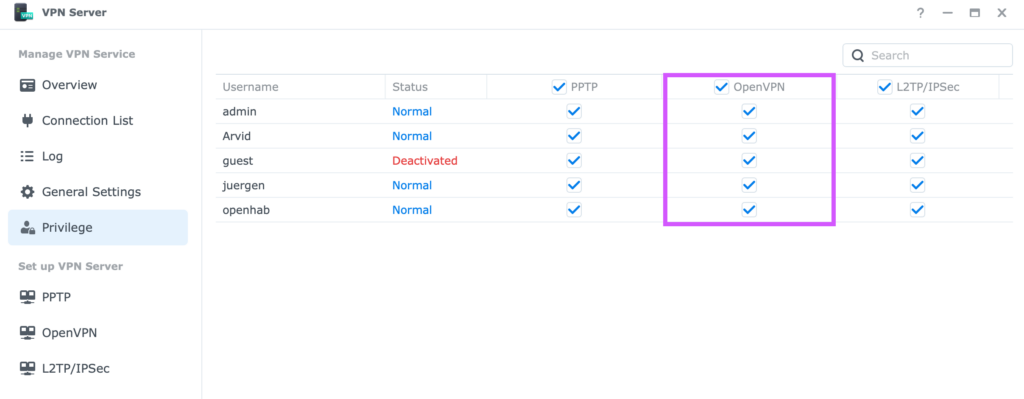
Prüfen Sie, ob die OpenVPN-Berechtigungen für die entsprechenden Benutzer aktiv sind
Optional: Dynamisches DNS
Falls Ihr Internetanschluss keine feste IP-Adresse hat, konfigurieren Sie einen Dynamic DNS-Dienst (z. B. name.synology.me), um einen festen Hostnamen zu erhalten.
Verbindung zum Synology OpenVPN-Server auf Mac, iPhone, iPad
VPN Tracker bietet volle Unterstützung für Synology OpenVPN-Verbindungen und ermöglicht Ihnen den sicheren Fernzugriff auf Ihr Synology-Gerät unter Mac und iOS.
-
- Öffnen Sie den Synology Connection Creator für VPN Tracker oder wählen Sie in der App Ablage > Neue Verbindung von Anbieter > Synology NAS (OpenVPN)
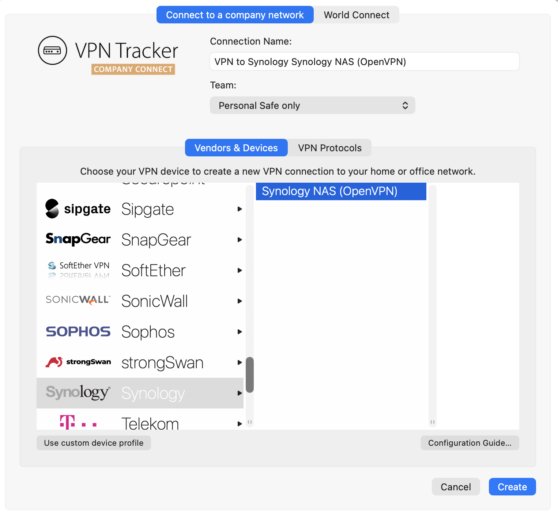
- Ziehen Sie Ihre Synology .ovpn-Datei in die App:
- Öffnen Sie den Synology Connection Creator für VPN Tracker oder wählen Sie in der App Ablage > Neue Verbindung von Anbieter > Synology NAS (OpenVPN)
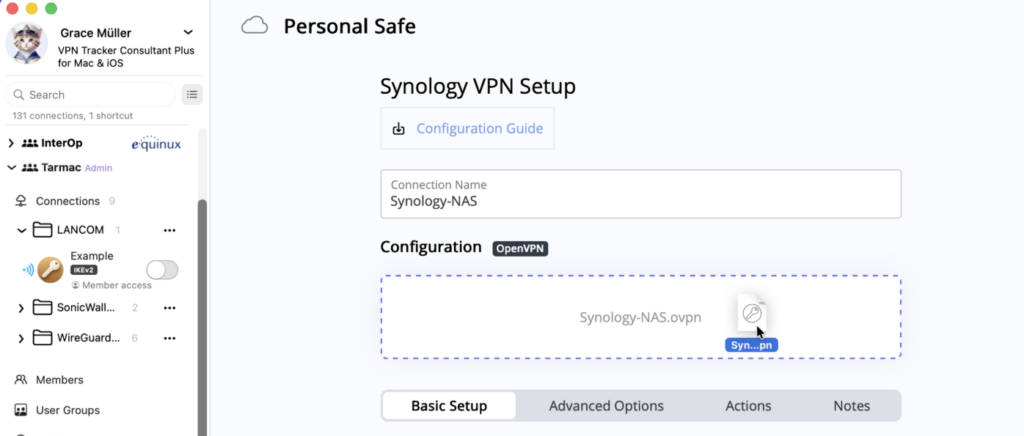
Importieren Sie Ihre Synology OpenVPN Konfigurationsdatei per Drag-and-Drop
- Geben Sie unter Grundeinstellungen > Adresse die öffentliche (WAN) IP-Adresse Ihres Routers oder Ihren DynDNS-Hostnamen ein:
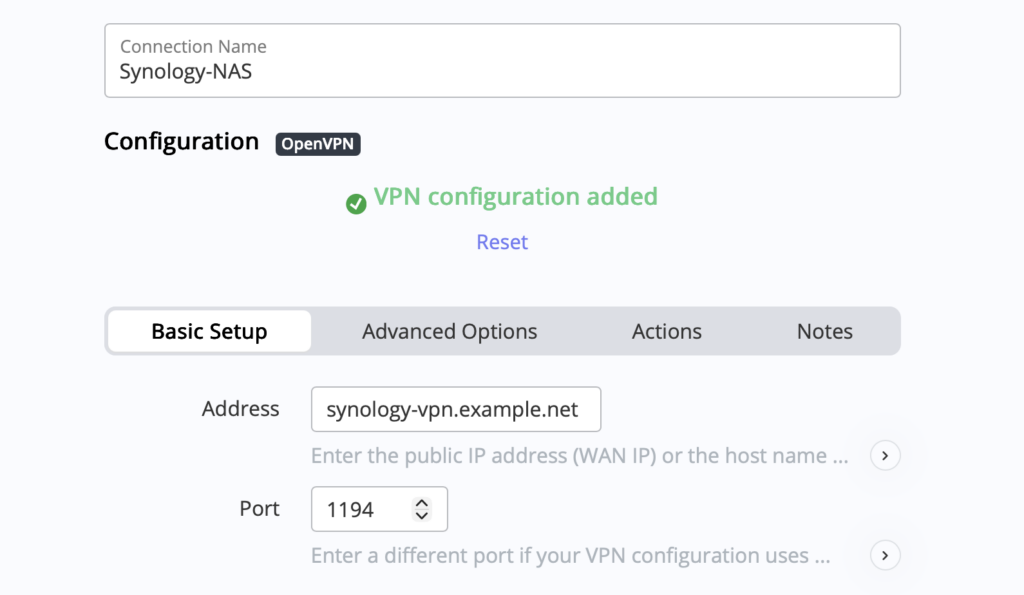
- Klicken Sie anschließend auf Fertig. VPN Tracker analysiert automatisch Ihre individuellen Konfigurationseinstellungen und speichert die Verbindung zu Ihrem Synology OpenVPN-Server in Ihrem Account.
Warum VPN Tracker?
VPN Tracker ist die beste Lösung für den sicheren Remote-Zugriff auf Mac, iPhone und iPad und ist kompatibel mit den beliebtesten VPN-fähigen Geräten, inkl. Synology, LANCOM, Zyxel, Fortinet, u. v. m.
Ihre Vorteile mit VPN Tracker
- Verbinden Sie sich mit dem Office-Netzwerk sowie mit Ihrem Smart Home
- Ihr eigenes Gateway nutzen
- Vorkonfigurierte Profile für 300+ VPN-Geräte
- Konfigurationswizard für schnelleres Setup
- Für Mac, iPhone, iPad
- Alle Features ansehen